
首次从 iPhone 导出
按照本指南先完成一次小范围、可验证的导出,再调整指标、格式或自动化设置。Health.md 只读取 iOS 已授权的 Apple Health 类别,并将生成的文件写入您选择的文件夹。
现已提供 · Health.md iPhone 版
首次导出可使用免费额度。之后可以再配置计划导出和其他付费功能。
您需要:
- 在包含 Apple Health 数据的 iPhone 上安装 App Store 中的 Health.md;
- 授予至少一个 Apple Health 类别的读取权限;
- 一个可写入的“文件”目标位置,例如 iCloud Drive、“我的 iPhone”或 Obsidian 知识库。
为了尽快完成首次导出,请保留默认指标和 Markdown 输出。先选择昨天或其他一天的日期范围,而不是导出全部历史数据。
1. 完成 iPhone 设置
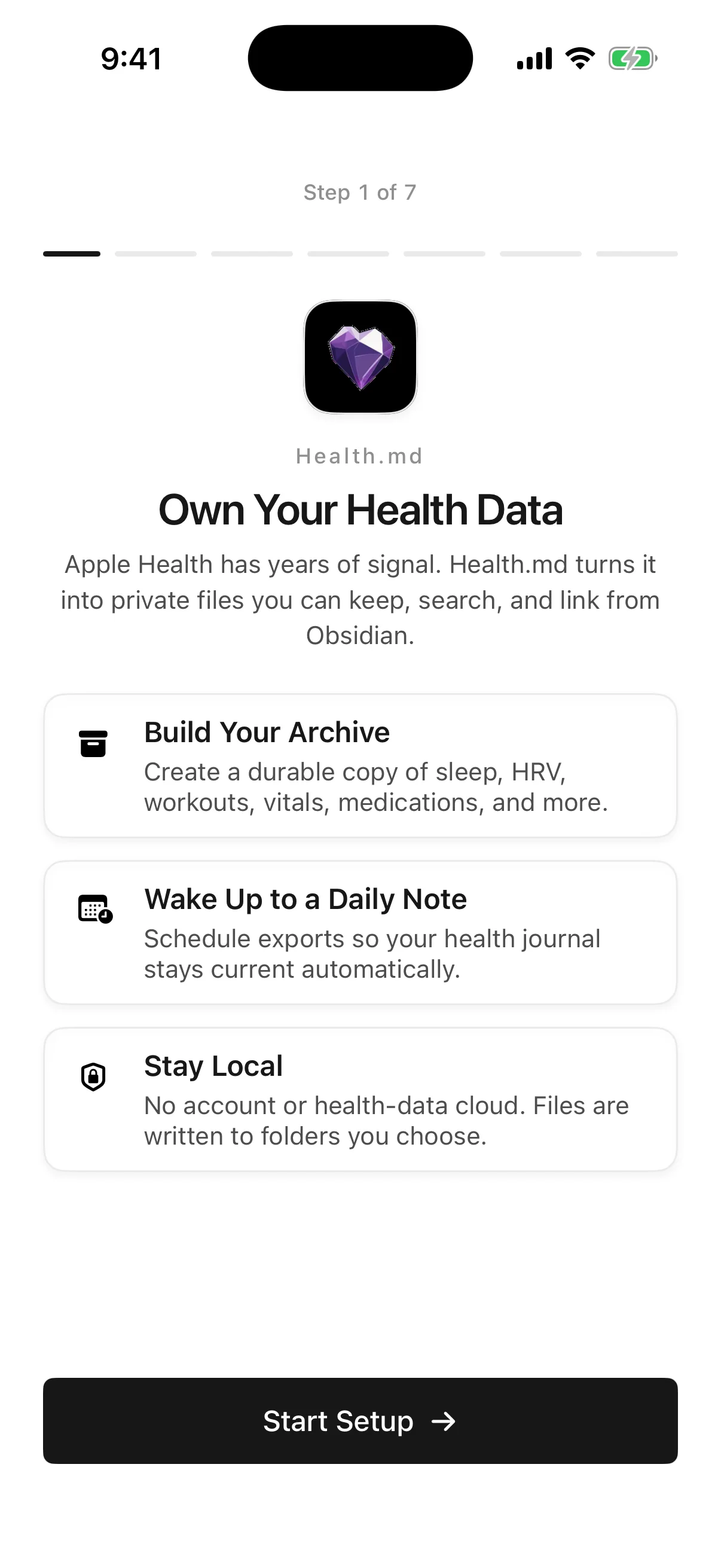
Section titled “1. 完成 iPhone 设置”首次启动时,轻点开始设置并完成七个入门步骤。授权您需要的健康数据类别,查看示例输出,在“文件”中选择文件夹,然后继续到准备就绪。出现解锁步骤时,您可以选择使用免费额度继续。
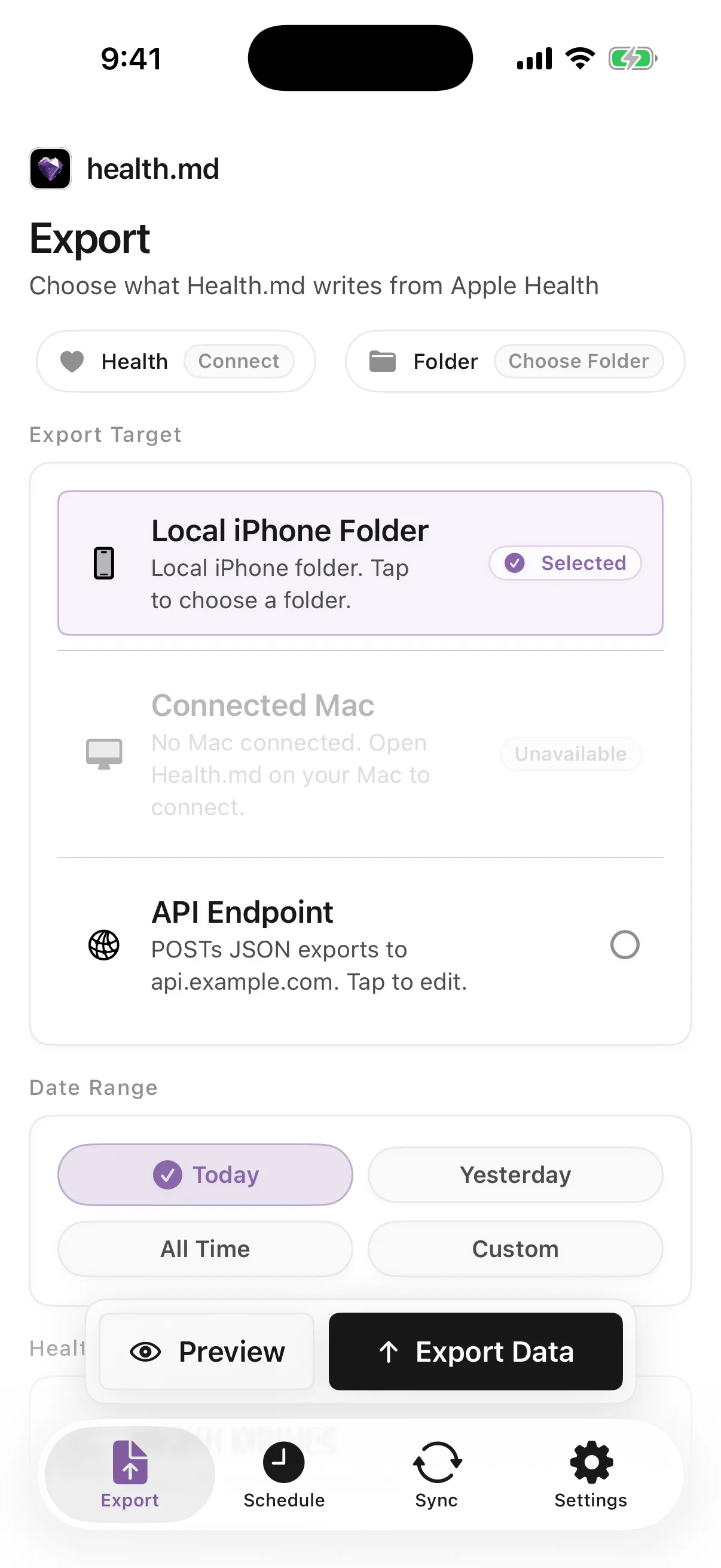
如果您已经完成入门设置,请打开导出标签页,确认 Apple Health 和本地文件夹均已准备就绪。如果目标位置缺失或无法访问,请使用文件夹控件重新选择。
2. 选择小范围导出
Section titled “2. 选择小范围导出”在“导出”标签页中:
- 选择iPhone 本地文件夹作为目标位置。
- 选择昨天或自定义一天的日期范围。
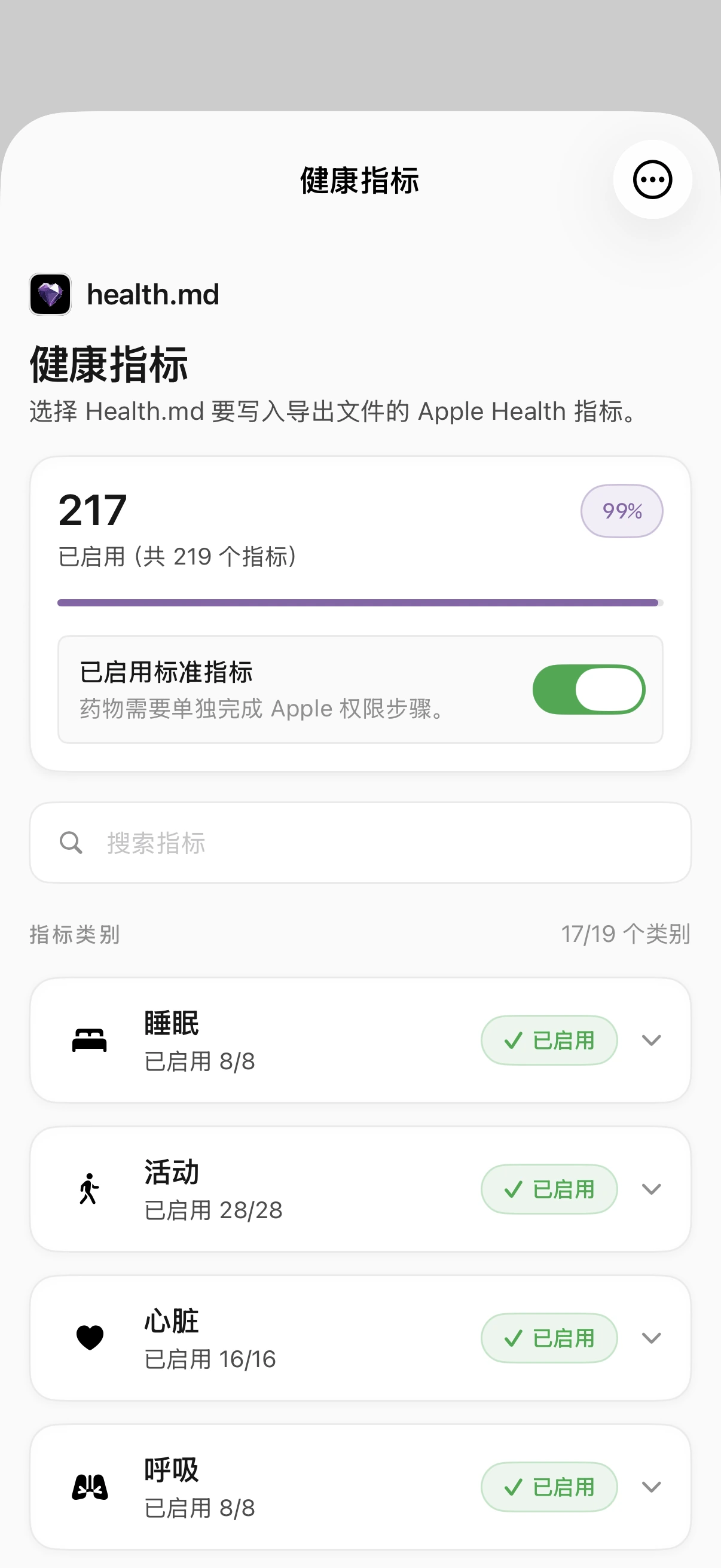
- 首次导出时保留默认指标选择。
- 保持选中 Markdown。基本导出成功后,您可以再添加 CSV、JSON 或 Obsidian Bases。
较短的日期范围更便于判断权限、空类别和目标位置问题,也能避免将耗时较长的首次请求误认为导出失败。
3. 写入前预览
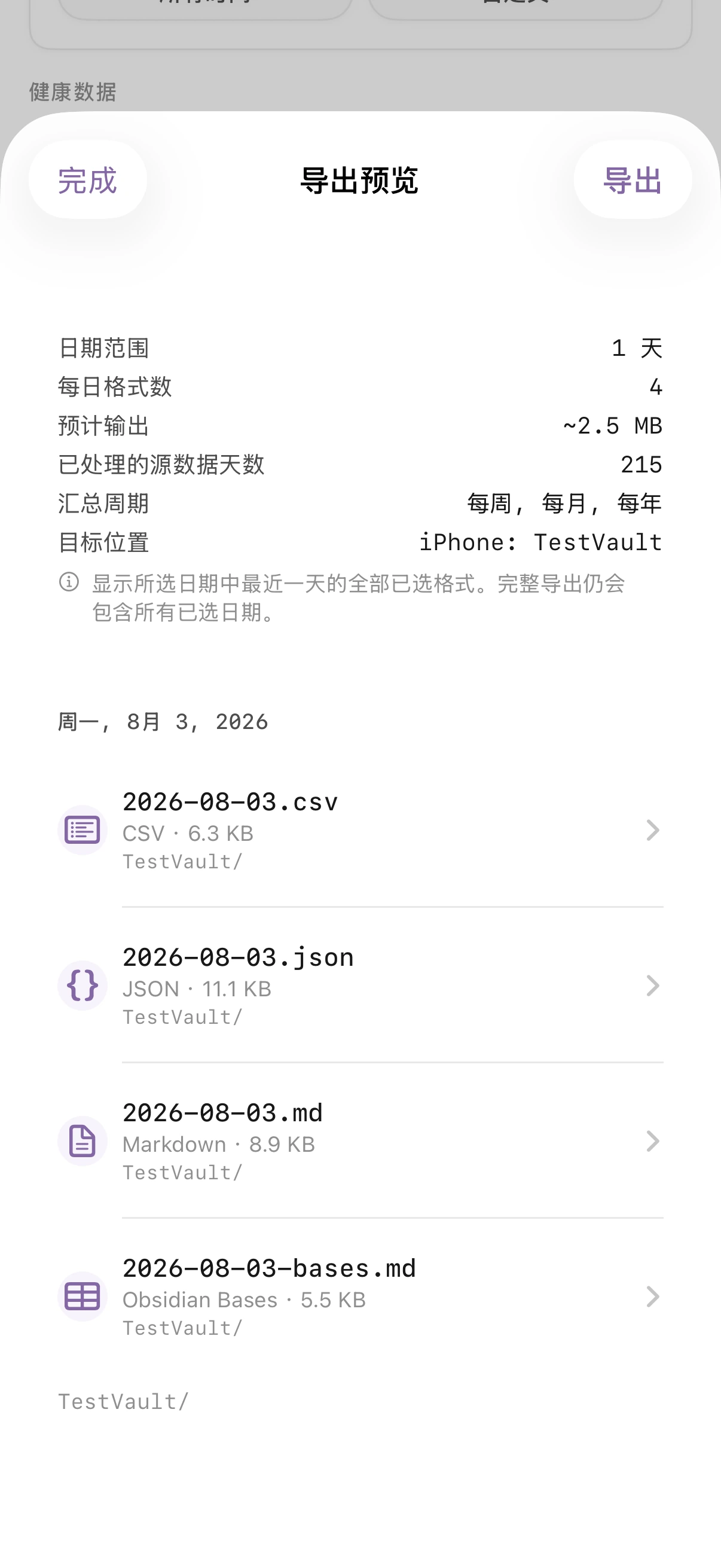
Section titled “3. 写入前预览”轻点预览。预览需要 Apple Health 访问权限,但不要求本地文件夹可写,因此可用于区分读取权限问题与“文件”写入问题。
请检查预览是否显示:
- 请求的日期;
- 预期的指标名称和单位;
- 明确标注的缺失或不可用值,而不是虚构的零值;
- 所选格式和文件名结构。
如果需要调整日期、指标或格式,请返回“导出”标签页。
4. 导出并验证
Section titled “4. 导出并验证”轻点导出数据。如果设置尚未完成,Health.md 会指出缺失的健康数据或文件夹要求,而不会在未提示的情况下开始部分写入。
完成后:
- 查看应用内结果,确认已写入、已跳过或失败的文件。
- 打开“文件”应用,前往您选择的文件夹。
- 打开一个生成的文件,确认其中的日期、单位和 frontmatter。
- 排查问题时请保留结果详情;不要仅凭按钮恢复空闲状态就判断导出成功。
所选日期没有数据?
请选择一个确定包含活动或睡眠数据的日期,然后检查健康数据授权和指标选择。已授权日期范围内没有数据,与传输或写入失败是不同的问题。