
最初のiPhoneエクスポート
指標、形式、自動化を変更する前に、小規模で検証しやすいエクスポートを作成するための手順です。Health.mdは、iOSで許可されたApple Healthのカテゴリだけを読み取り、選択したフォルダに生成ファイルを書き込みます。
最初のエクスポートは無料枠で実行できます。スケジュールなどの有料機能は後から設定できます。
以下が必要です。
- Apple Healthのデータが保存されているiPhoneにApp StoreのHealth.mdがインストールされていること。
- 1つ以上のApple Healthカテゴリを読み取る権限。
- iCloud Drive、「このiPhone内」、Obsidian Vaultなど、ファイルAppで書き込み可能な保存先。
最初の実行を最短で済ませるには、既定の指標とMarkdown出力を使用してください。利用可能な全履歴ではなく、昨日または別の1日の範囲から始めます。
1. iPhoneのセットアップを完了する
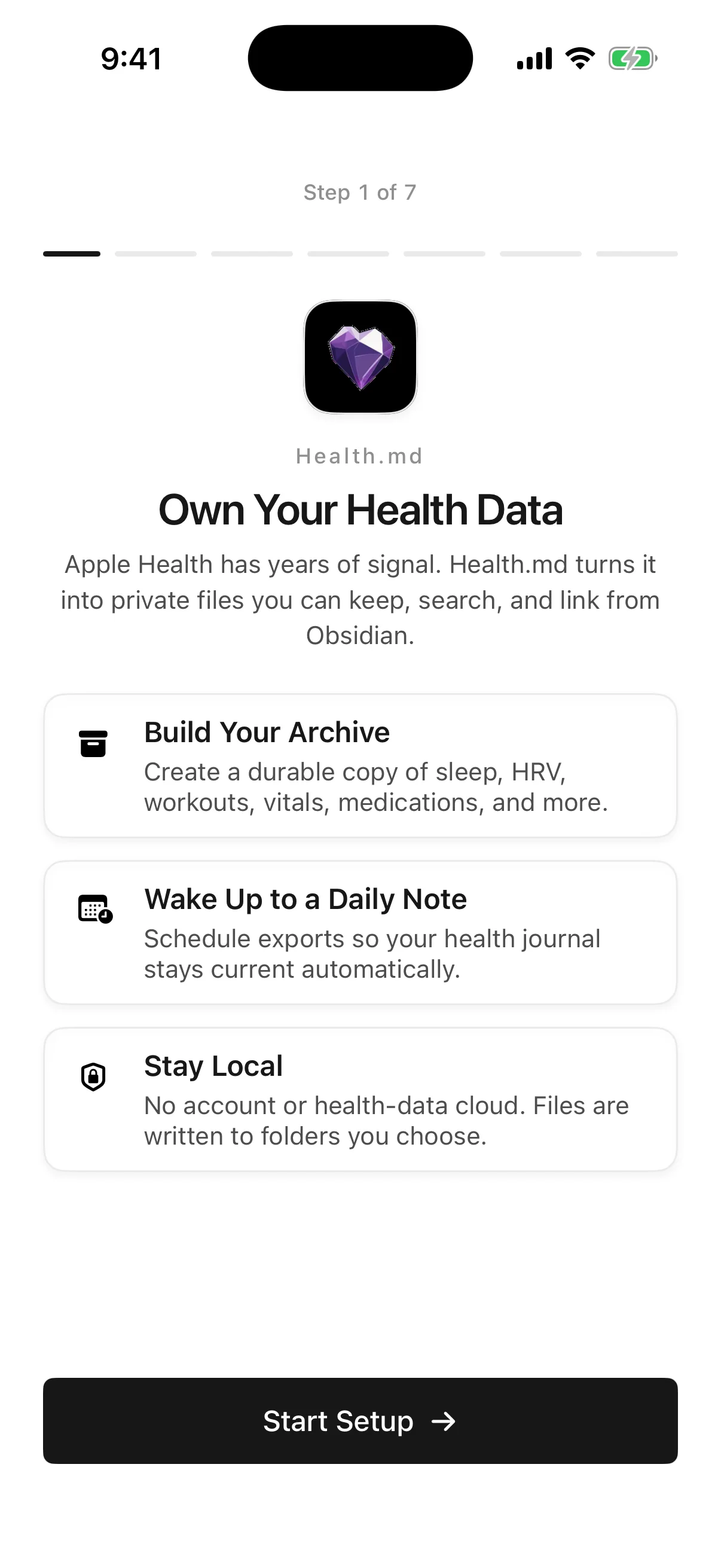
Section titled “1. iPhoneのセットアップを完了する”初回起動時にセットアップを開始をタップし、7つのオンボーディング手順を完了します。必要なApple Healthカテゴリを許可し、サンプル出力を確認して、ファイルAppでフォルダを選択し、準備完了まで進みます。ロック解除の手順が表示された場合も、無料枠で続行できます。
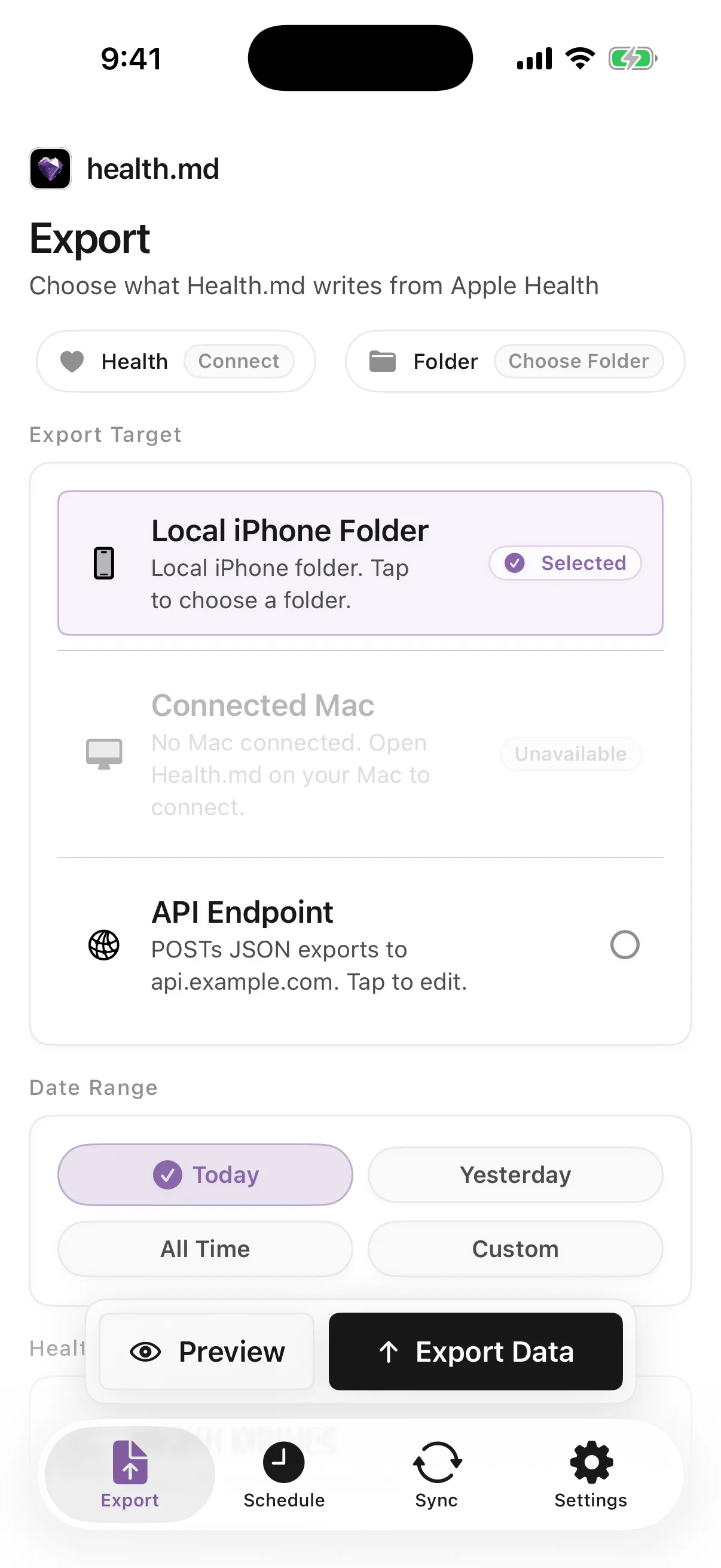
オンボーディングをすでに完了している場合は、エクスポートタブを開き、Apple Healthとローカルフォルダの準備ができていることを確認します。保存先が見つからない、またはアクセスできない場合は、フォルダのコントロールから選び直してください。
オンボーディング開始画面と、セットアップが必要な状態の画面には、英語UIの共通参照画像を使用しています。操作位置と手順の確認用です。
2. 小規模なエクスポートを選択する
Section titled “2. 小規模なエクスポートを選択する”エクスポートタブで以下を行います。
- 保存先としてiPhone内のローカルフォルダを選択します。
- 昨日または1日のカスタム範囲を選択します。
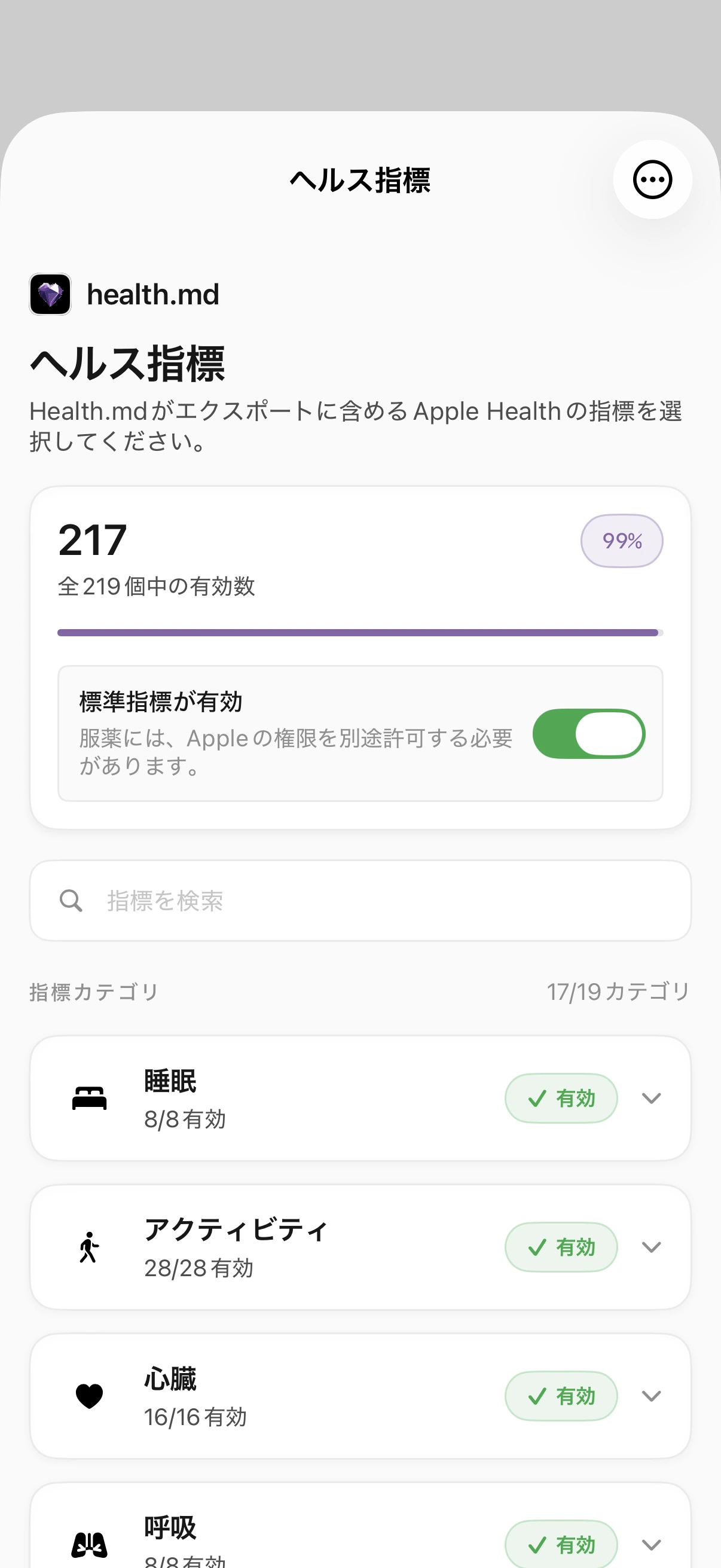
- 最初の実行では既定の指標選択を維持します。
- Markdownを選択したままにします。基本的な処理が成功した後で、CSV、JSON、Obsidian Basesを追加できます。
短い範囲にすると、権限、空のカテゴリ、保存先の問題を把握しやすくなります。また、最初の長時間リクエストを失敗したエクスポートと誤認することも防げます。
3. 書き込む前にプレビューする
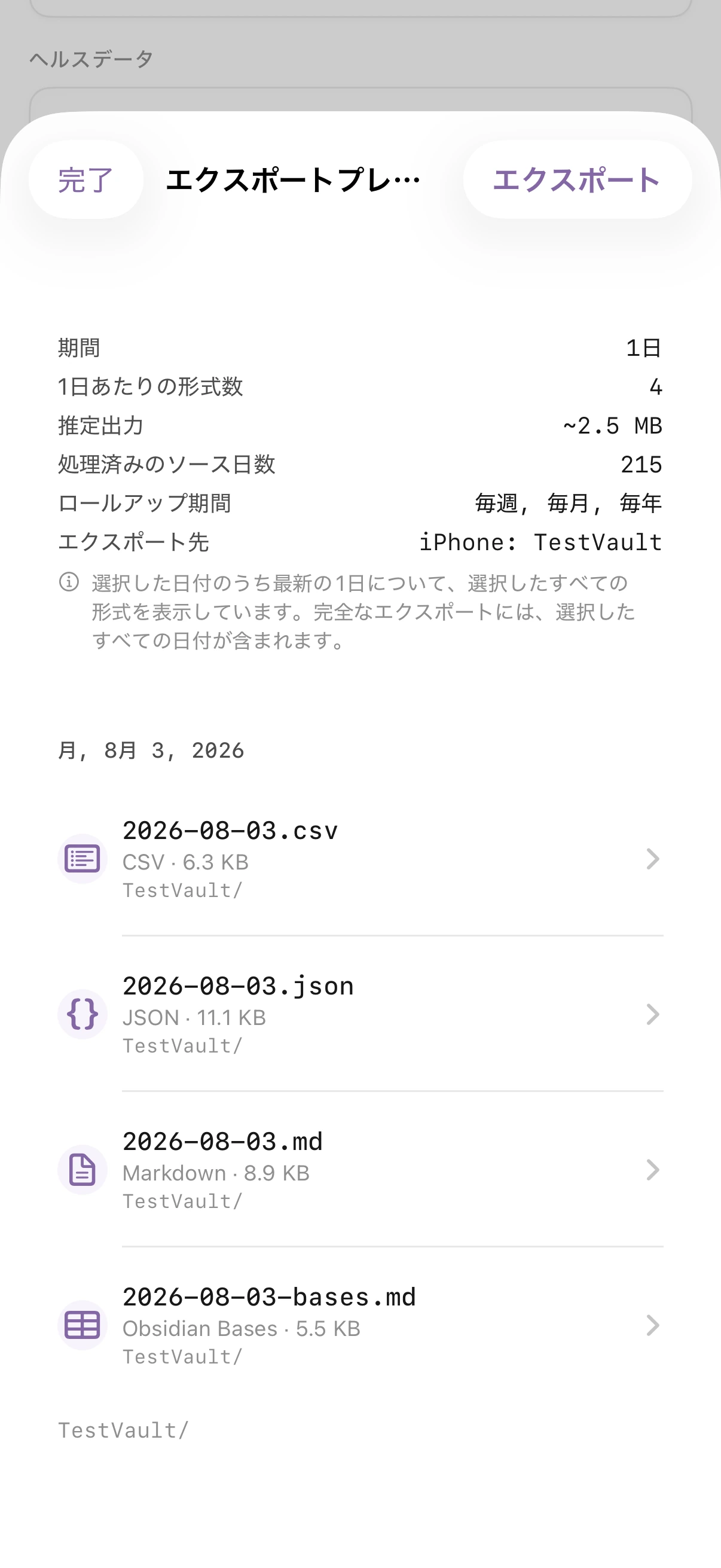
Section titled “3. 書き込む前にプレビューする”プレビューをタップします。プレビューにはApple Healthへのアクセスが必要ですが、書き込み可能なローカルフォルダは不要です。そのため、読み取り権限の問題とファイルAppの問題を切り分ける際に役立ちます。
プレビューで以下を確認します。
- リクエストした日付。
- 想定した指標名と単位。
- データがない箇所を0で埋めず、欠損または利用不可と明示していること。
- 選択した形式とファイル名構造。
日付、指標、形式を調整する必要がある場合は、エクスポートタブに戻ります。
4. エクスポートして確認する
Section titled “4. エクスポートして確認する”データをエクスポートをタップします。セットアップが未完了の場合、Health.mdは不完全な書き込みを黙って開始せず、不足しているHealthまたはフォルダの要件を示します。
完了後、以下を行います。
- アプリ内の結果で、書き込まれたファイル、スキップされたファイル、失敗したファイルを確認します。
- ファイルAppを開き、選択したフォルダに移動します。
- 生成されたファイルを1つ開き、日付、単位、frontmatterを確認します。
- トラブルシューティングのために結果の詳細を保持します。ボタンが待機状態に戻っただけで成功と判断しないでください。
アクティビティや睡眠のデータがあると分かっている日を試し、Apple Healthの権限と指標選択を確認してください。許可済みの範囲が空であることと、転送または書き込みの失敗は異なります。