
Primeira exportação no iPhone
Use este guia para produzir uma exportação pequena e verificável antes de alterar métricas, formatação ou automação. O Health.md lê apenas as categorias do Apple Health autorizadas pelo iOS e grava os arquivos gerados na pasta que você escolher.
A primeira exportação está incluída no limite gratuito. O agendamento e outros recursos pagos podem ser configurados depois.
Antes de começar
Seção intitulada “Antes de começar”Você precisa de:
- Health.md na App Store instalado em um iPhone que contenha dados do Apple Health;
- permissão para ler pelo menos uma categoria do Apple Health;
- um destino gravável no app Arquivos, como iCloud Drive, No Meu iPhone ou um cofre do Obsidian.
Para agilizar a primeira execução, mantenha as métricas padrão e a saída em Markdown. Comece com Ontem ou outro intervalo de um dia, em vez de todo o histórico disponível.
1. Conclua a configuração do iPhone
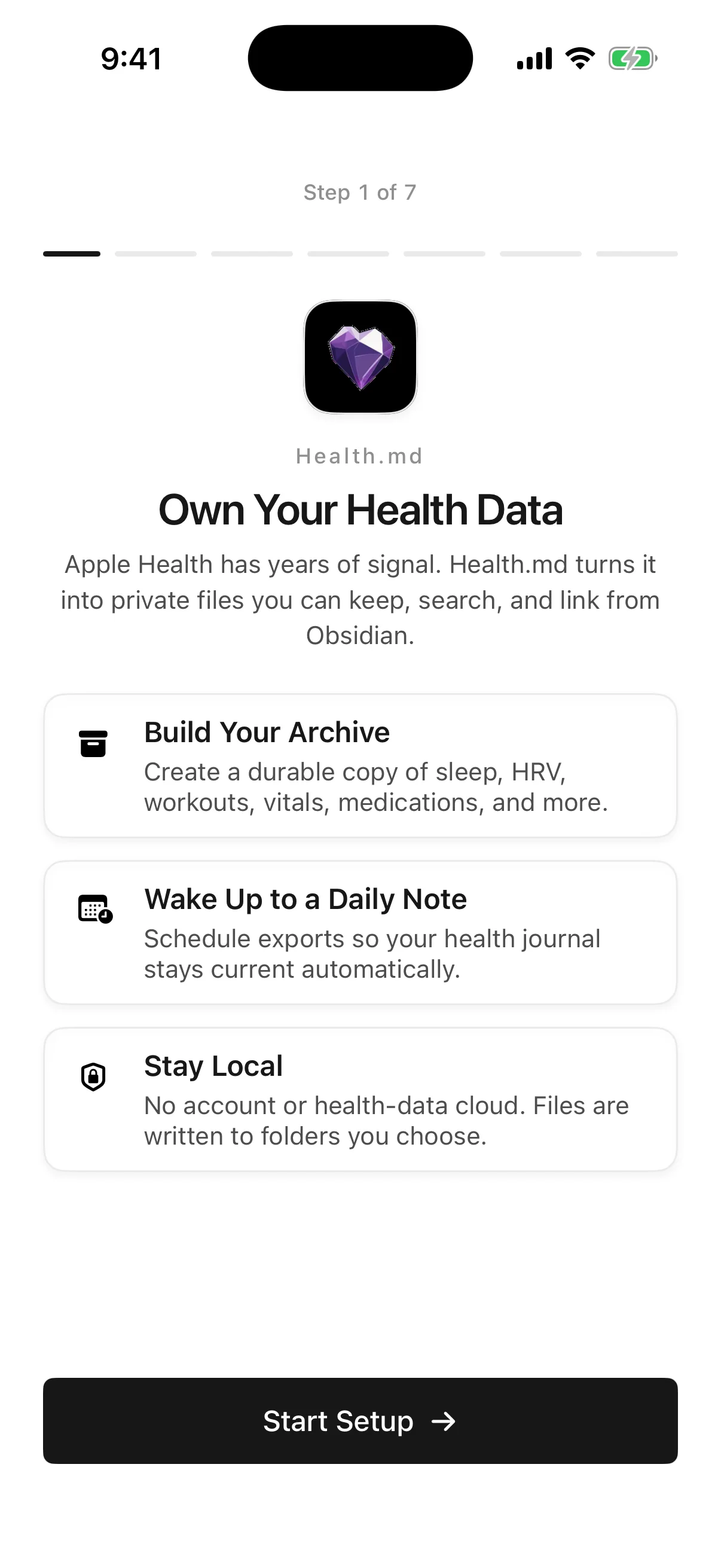
Seção intitulada “1. Conclua a configuração do iPhone”Na primeira inicialização, toque em Start Setup (“Iniciar configuração”) e conclua as sete etapas de introdução. Autorize as categorias de saúde desejadas, examine a saída de exemplo, escolha uma pasta no app Arquivos e avance até Ready (“Pronto”). Quando aparecer a etapa de desbloqueio, você pode continuar com o limite gratuito.
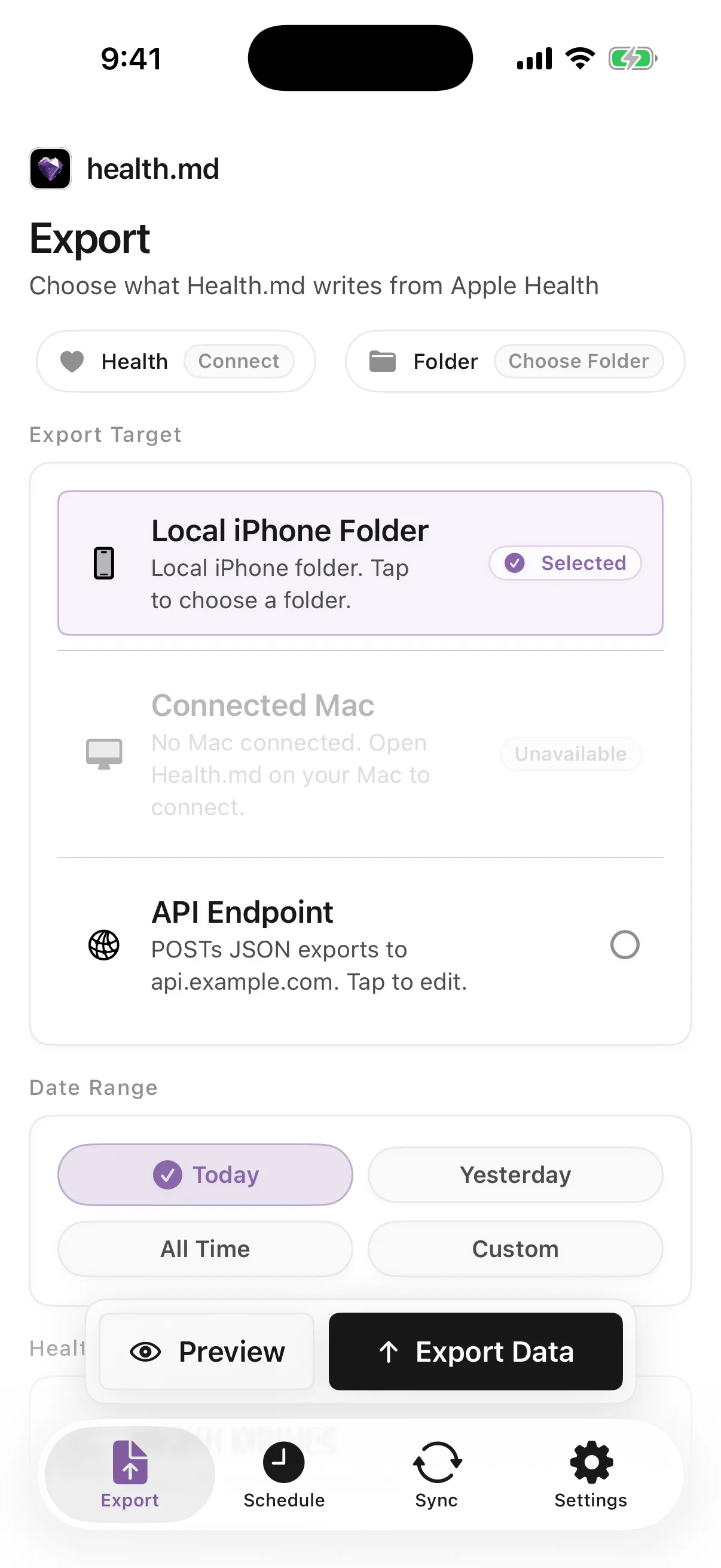
Se você já concluiu a introdução, abra a aba Exportar e confirme que o Apple Health e a pasta local estão prontos. Use o controle de pasta para substituir um destino ausente ou inacessível.
2. Escolha uma exportação pequena
Seção intitulada “2. Escolha uma exportação pequena”Na aba Exportar:
- Selecione Pasta local do iPhone como destino.
- Escolha Ontem ou um intervalo personalizado de um dia.
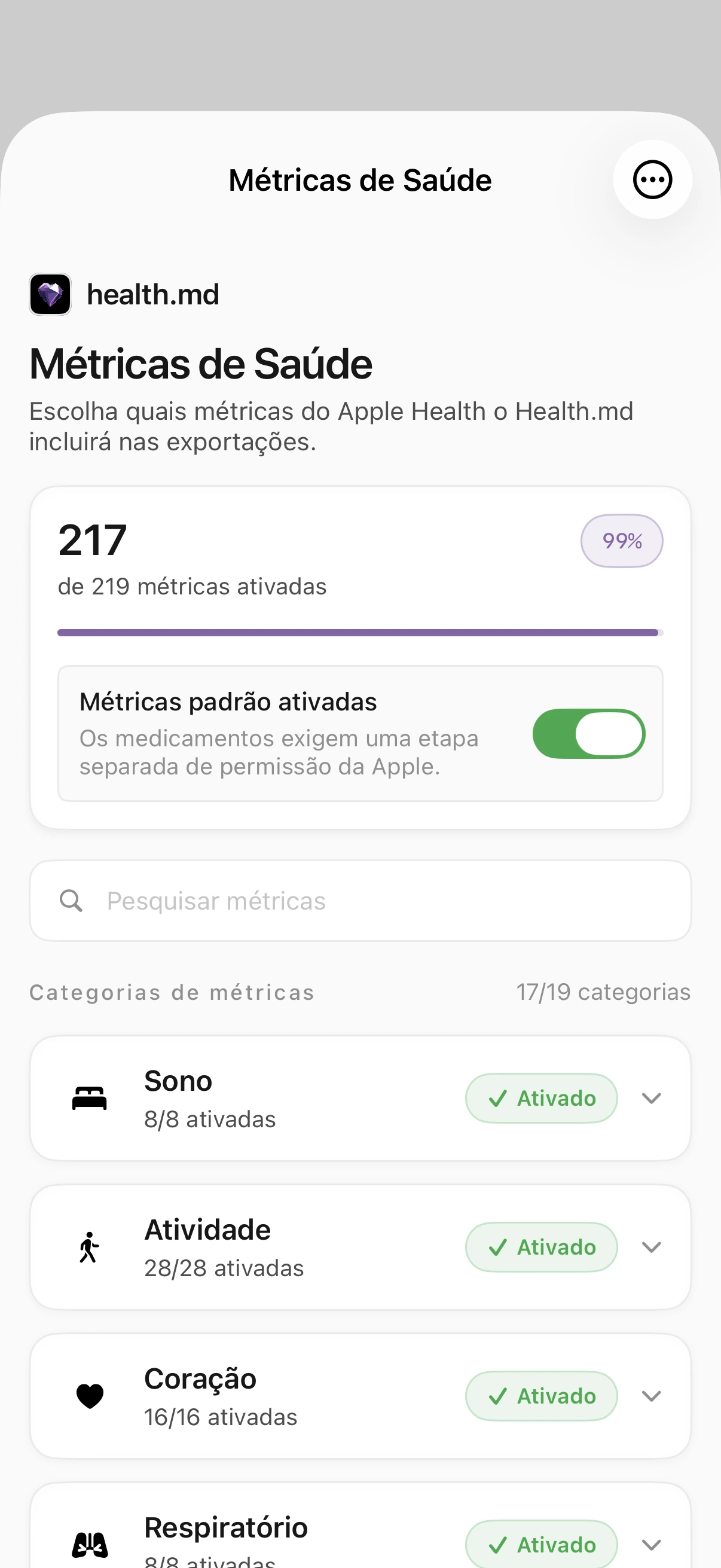
- Mantenha a seleção padrão de métricas na primeira execução.
- Mantenha Markdown selecionado. Você pode adicionar CSV, JSON ou Obsidian Bases depois que o fluxo básico funcionar.
Um intervalo curto facilita a identificação de problemas com permissões, categorias vazias e destino. Também evita interpretar uma primeira solicitação demorada como uma exportação com falha.
3. Visualize antes de gravar
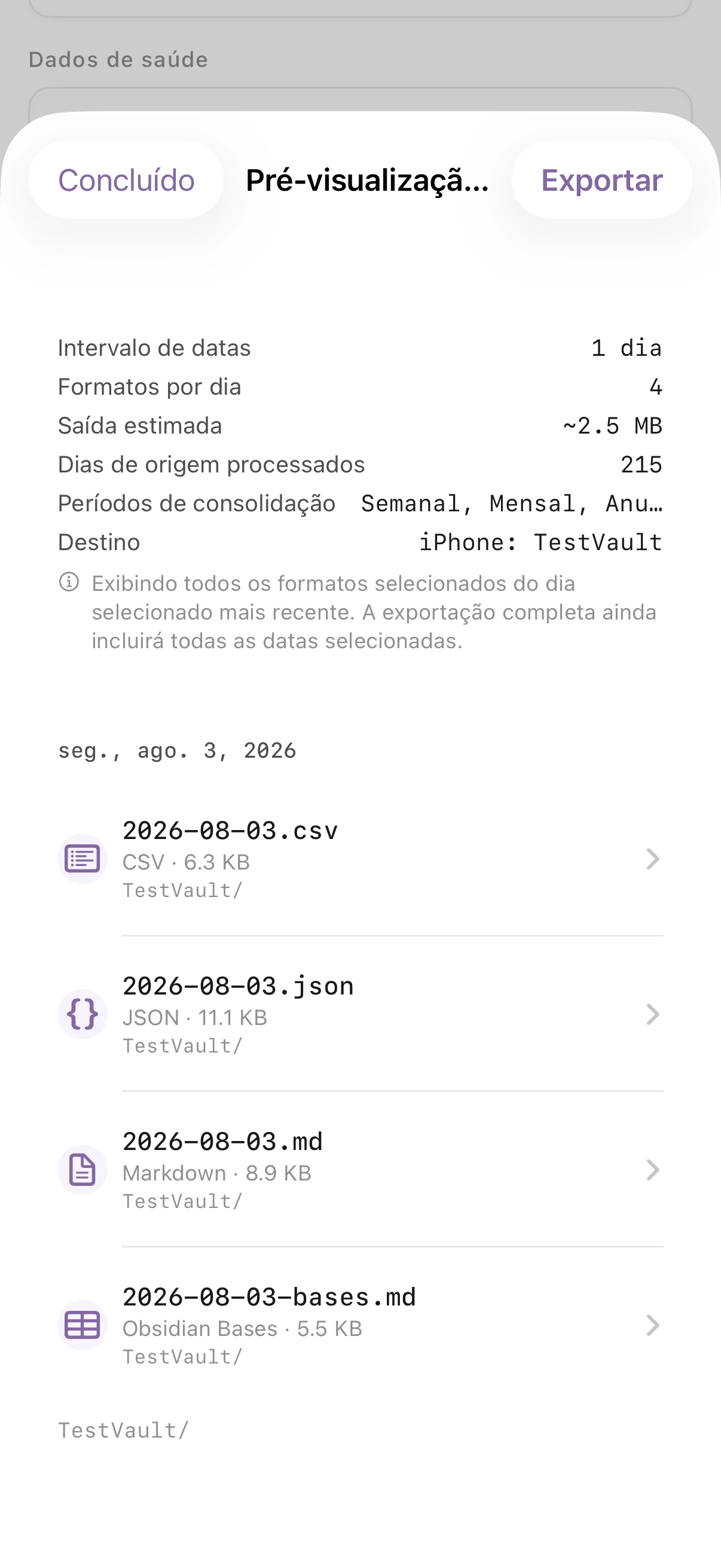
Seção intitulada “3. Visualize antes de gravar”Toque em Pré-visualizar. A pré-visualização exige acesso ao Apple Health, mas não precisa de uma pasta local gravável. Por isso, ela ajuda a distinguir um problema de permissão de leitura de um problema no app Arquivos.
Confira se a pré-visualização mostra:
- a data solicitada;
- os nomes e as unidades esperados das métricas;
- valores ausentes ou indisponíveis indicados explicitamente, em vez de zeros inventados;
- o formato selecionado e a estrutura do nome do arquivo.
Volte à aba Exportar se precisar ajustar datas, métricas ou formatação.
4. Exporte e verifique
Seção intitulada “4. Exporte e verifique”Toque em Exportar dados. Se a configuração estiver incompleta, o Health.md identifica o requisito ausente de Saúde ou de pasta, em vez de iniciar silenciosamente uma gravação parcial.
Após a conclusão:
- Confira no app quais arquivos foram gravados, ignorados ou apresentaram falha.
- Abra o app Arquivos e navegue até a pasta selecionada.
- Abra um arquivo gerado e confirme a data, as unidades e o frontmatter.
- Guarde os detalhes do resultado para solucionar problemas; não presuma que houve sucesso apenas porque o botão voltou ao estado ocioso.
Tente um dia que você sabe que contém dados de atividade ou sono. Depois, confira a autorização de Saúde e a seleção de métricas. Um intervalo autorizado vazio é diferente de uma falha de transporte ou gravação.