
Primera exportación desde el iPhone
Sigue esta guía para producir una exportación pequeña y verificable antes de cambiar las métricas, el formato o la automatización. Health.md solo lee las categorías de Apple Health que autorices en iOS y escribe los archivos generados en la carpeta que elijas.
La primera exportación está incluida en el límite gratuito. Puedes configurar más adelante la programación y las demás funciones de pago.
Antes de empezar
Sección titulada «Antes de empezar»Necesitas:
- Health.md en el App Store instalado en un iPhone que contenga datos de Apple Health;
- permiso para leer al menos una categoría de Apple Health;
- un destino de Archivos con permiso de escritura, como iCloud Drive, En mi iPhone o una bóveda de Obsidian.
Para que la primera ejecución sea lo más breve posible, conserva las métricas predeterminadas y el formato Markdown. Empieza con Ayer u otro intervalo de un solo día en lugar de exportar todo el historial disponible.
1. Completa la configuración del iPhone
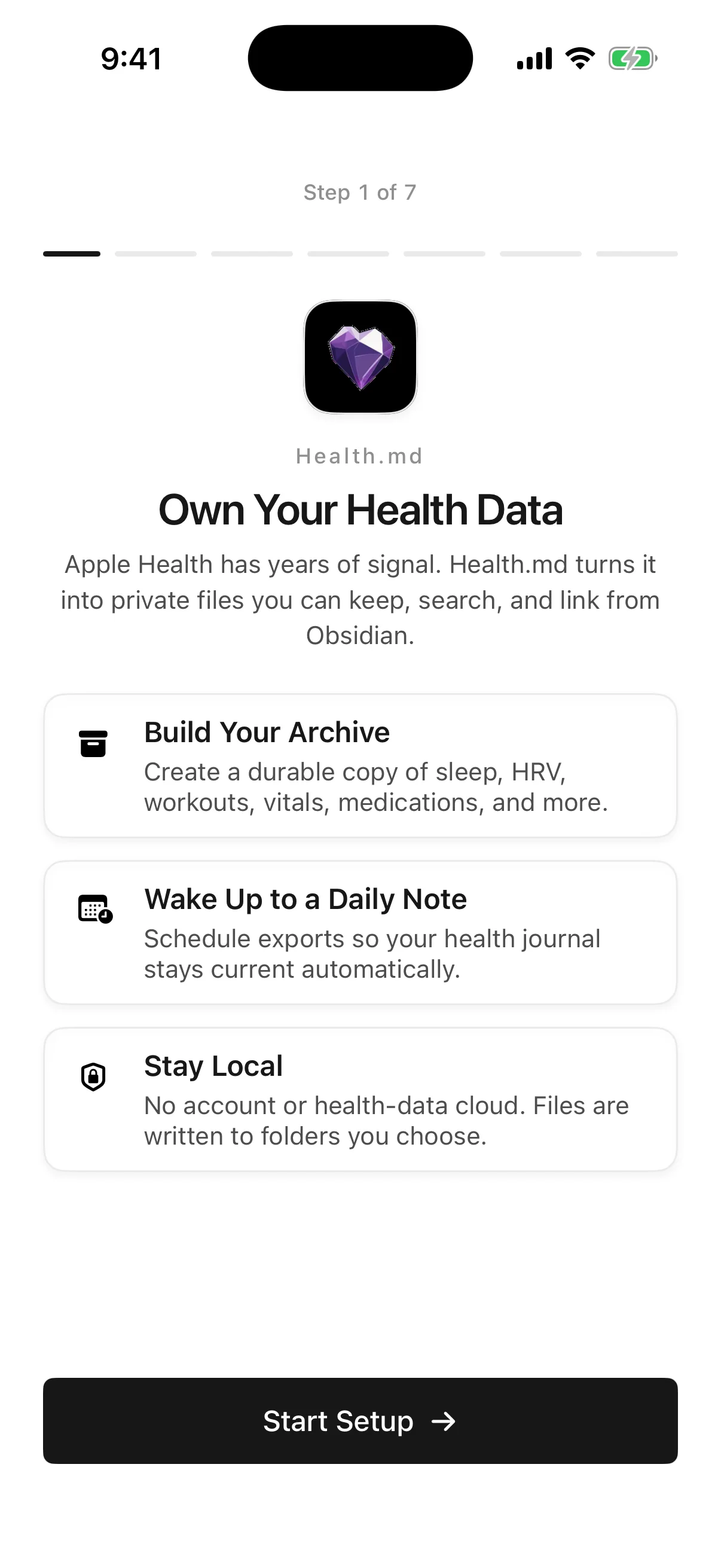
Sección titulada «1. Completa la configuración del iPhone»La primera vez que abras la aplicación, toca Start Setup y completa los siete pasos de la introducción. Autoriza las categorías de salud que quieras, revisa el resultado de ejemplo, elige una carpeta en Archivos y continúa hasta Ready. Cuando aparezca el paso de desbloqueo, puedes seguir usando el límite gratuito.
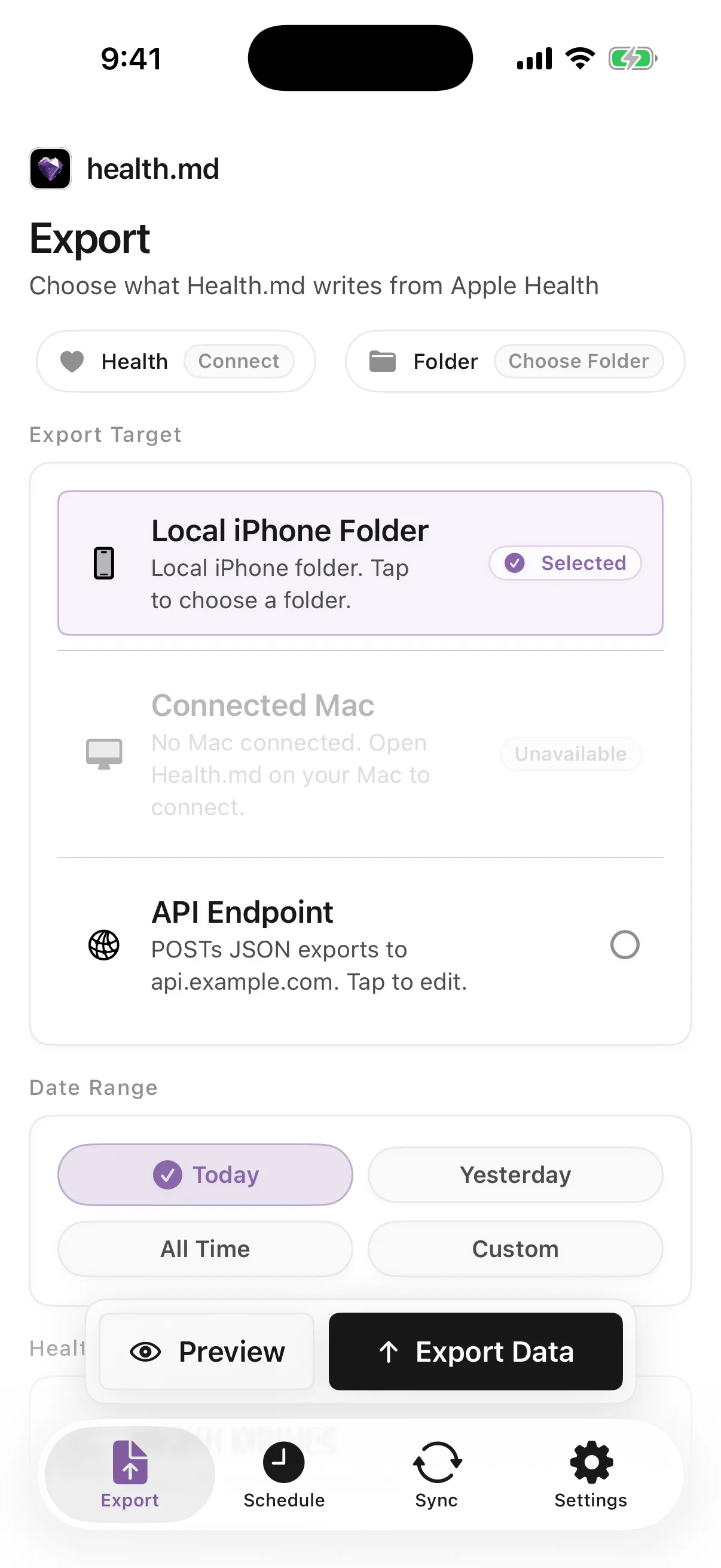
Si ya completaste la introducción, abre la pestaña Exportar y confirma que Apple Health y la carpeta local estén listos. Usa el control de carpeta para sustituir un destino que ya no exista o al que no se pueda acceder.
2. Elige una exportación pequeña
Sección titulada «2. Elige una exportación pequeña»En la pestaña Exportar:
- Selecciona Carpeta local del iPhone como destino.
- Elige Ayer o un intervalo personalizado de un solo día.
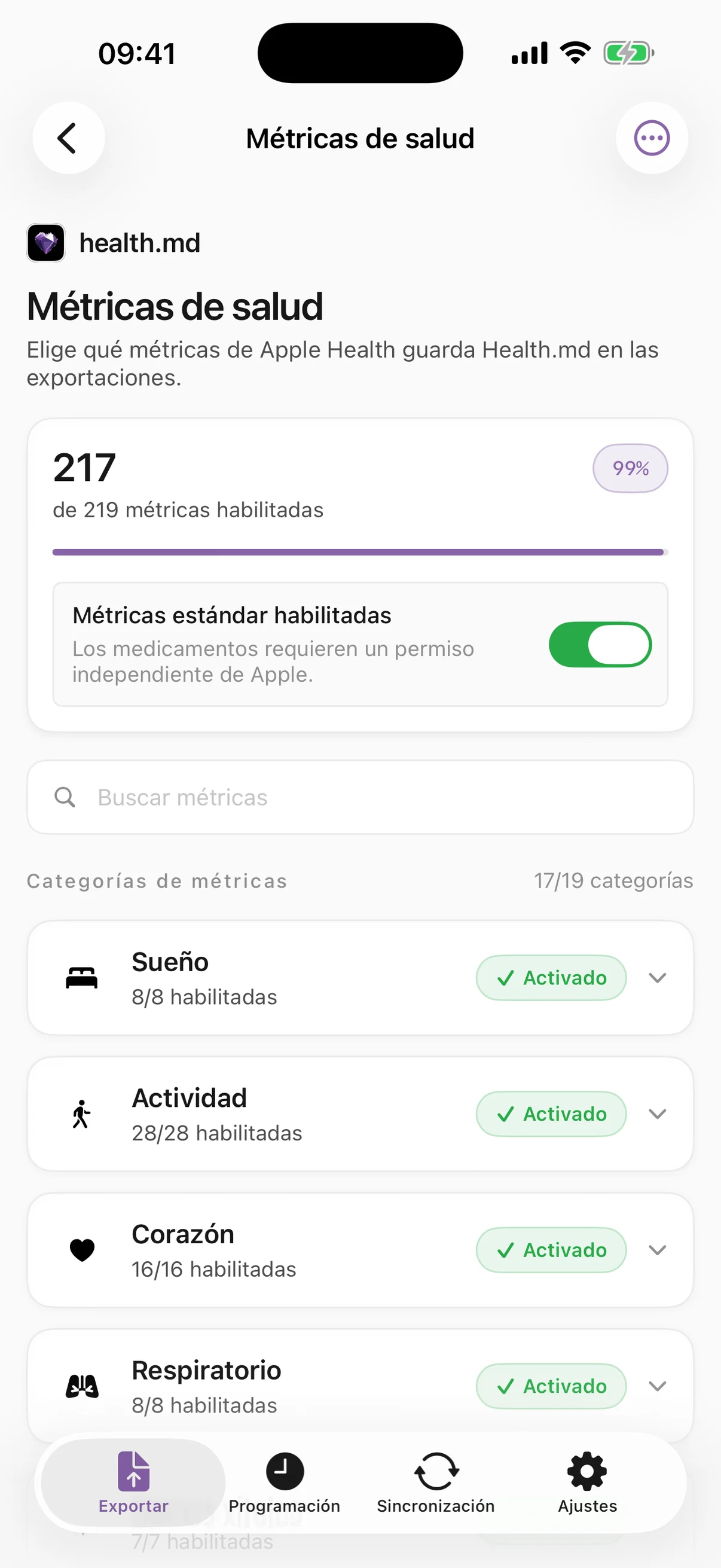
- Conserva la selección predeterminada de métricas para la primera ejecución.
- Mantén seleccionado Markdown. Podrás añadir CSV, JSON u Obsidian Bases cuando hayas comprobado que el flujo básico funciona.
Un intervalo corto facilita la identificación de problemas con los permisos, las categorías vacías o el destino. También evita confundir una primera solicitud de larga duración con una exportación fallida.
3. Obtén una vista previa antes de escribir
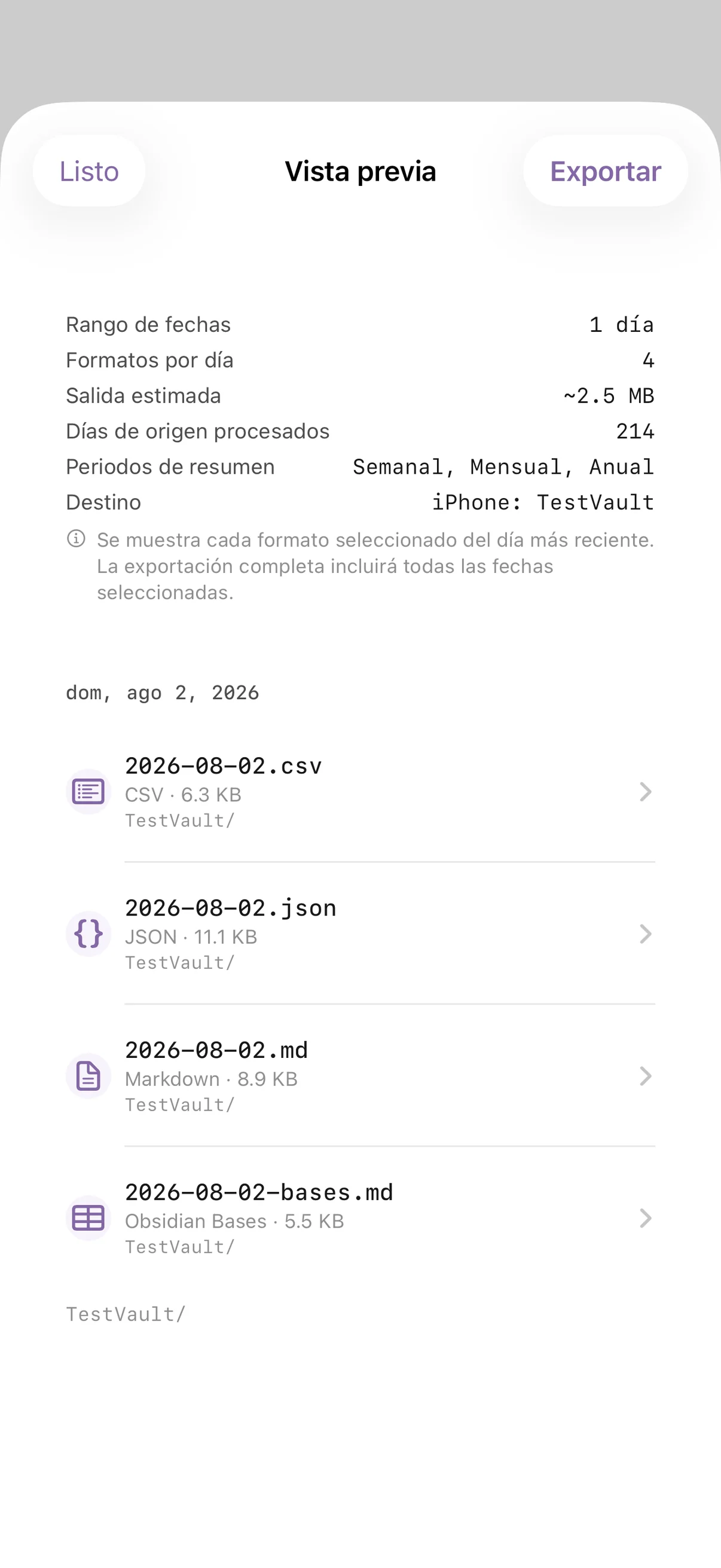
Sección titulada «3. Obtén una vista previa antes de escribir»Toca Vista previa. La vista previa necesita acceso a Apple Health, pero no una carpeta local con permiso de escritura. Por eso resulta útil para distinguir un problema de permisos de lectura de un problema con Archivos.
Comprueba que la vista previa muestre:
- la fecha solicitada;
- los nombres y las unidades esperados de las métricas;
- los valores ausentes o no disponibles de forma explícita, en lugar de ceros inventados;
- el formato y la estructura de nombres de archivo seleccionados.
Vuelve a la pestaña Exportar si necesitas ajustar las fechas, las métricas o el formato.
4. Exporta y verifica
Sección titulada «4. Exporta y verifica»Toca Exportar datos. Si la configuración está incompleta, Health.md indica qué requisito de Apple Health o de la carpeta falta, en lugar de iniciar de forma silenciosa una escritura parcial.
Al terminar:
- Revisa en la aplicación qué archivos se escribieron, se omitieron o produjeron errores.
- Abre la aplicación Archivos y ve a la carpeta que elegiste.
- Abre uno de los archivos generados y comprueba la fecha, las unidades y el frontmatter.
- Conserva los detalles del resultado para diagnosticar problemas; no des por hecho que la operación terminó correctamente solo porque el botón volvió al estado inactivo.
Prueba con un día que sepas que contiene datos de actividad o sueño. Después, revisa la autorización de Health y la selección de métricas. Un intervalo autorizado pero vacío no es lo mismo que un error de transporte o escritura.