
Apple-Health-Daten exportieren: erster iPhone-Export
Mit dieser Anleitung erstellen Sie einen kleinen, überprüfbaren Export, bevor Sie Metriken, Formatierung oder Automatisierung ändern. Health.md liest nur die von iOS autorisierten Apple Health-Kategorien und schreibt die generierten Dateien in den von Ihnen gewählten Ordner.
Der erste Export ist im kostenlosen Kontingent enthalten. Zeitplanung und weitere kostenpflichtige Funktionen können Sie später konfigurieren.
Bevor Sie beginnen
Abschnitt betitelt „Bevor Sie beginnen“Sie benötigen:
- Health.md im App Store auf einem iPhone mit Apple Health-Daten;
- die Berechtigung, mindestens eine Apple Health-Kategorie zu lesen;
- ein beschreibbares Ziel in Dateien, etwa iCloud Drive, „Auf meinem iPhone“ oder einen Obsidian-Vault.
Behalten Sie für den kürzesten ersten Durchlauf die Standardmetriken und die Markdown-Ausgabe bei. Beginnen Sie mit Gestern oder einem anderen Zeitraum von einem Tag statt mit dem gesamten verfügbaren Verlauf.
1. iPhone-Einrichtung abschließen
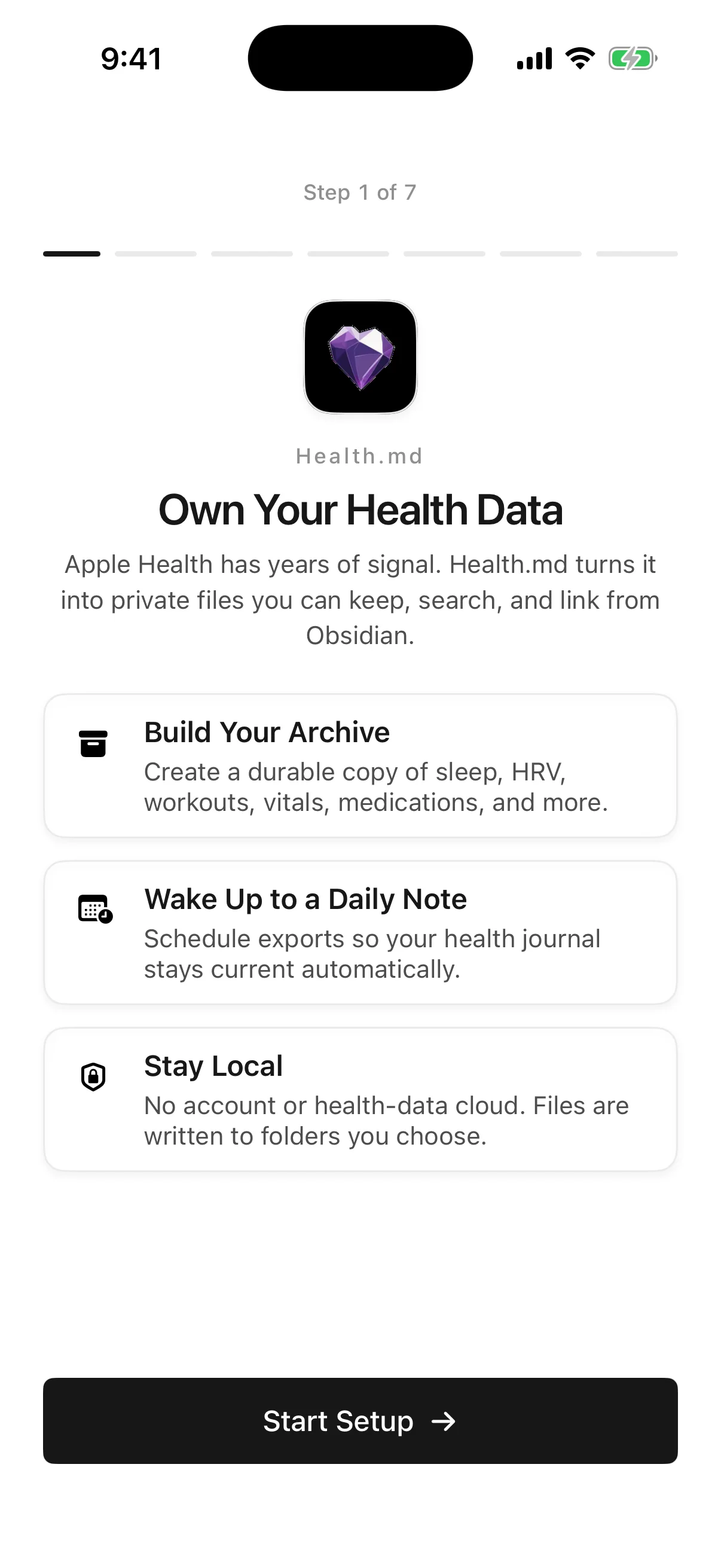
Abschnitt betitelt „1. iPhone-Einrichtung abschließen“Tippen Sie beim ersten Start auf Start Setup („Einrichtung starten“) und führen Sie die sieben Onboarding-Schritte aus. Autorisieren Sie die gewünschten Gesundheitskategorien, prüfen Sie die Beispielausgabe, wählen Sie einen Ordner in Dateien und fahren Sie bis Ready („Bereit“) fort. Wenn der Schritt zum Freischalten erscheint, können Sie mit dem kostenlosen Kontingent fortfahren.
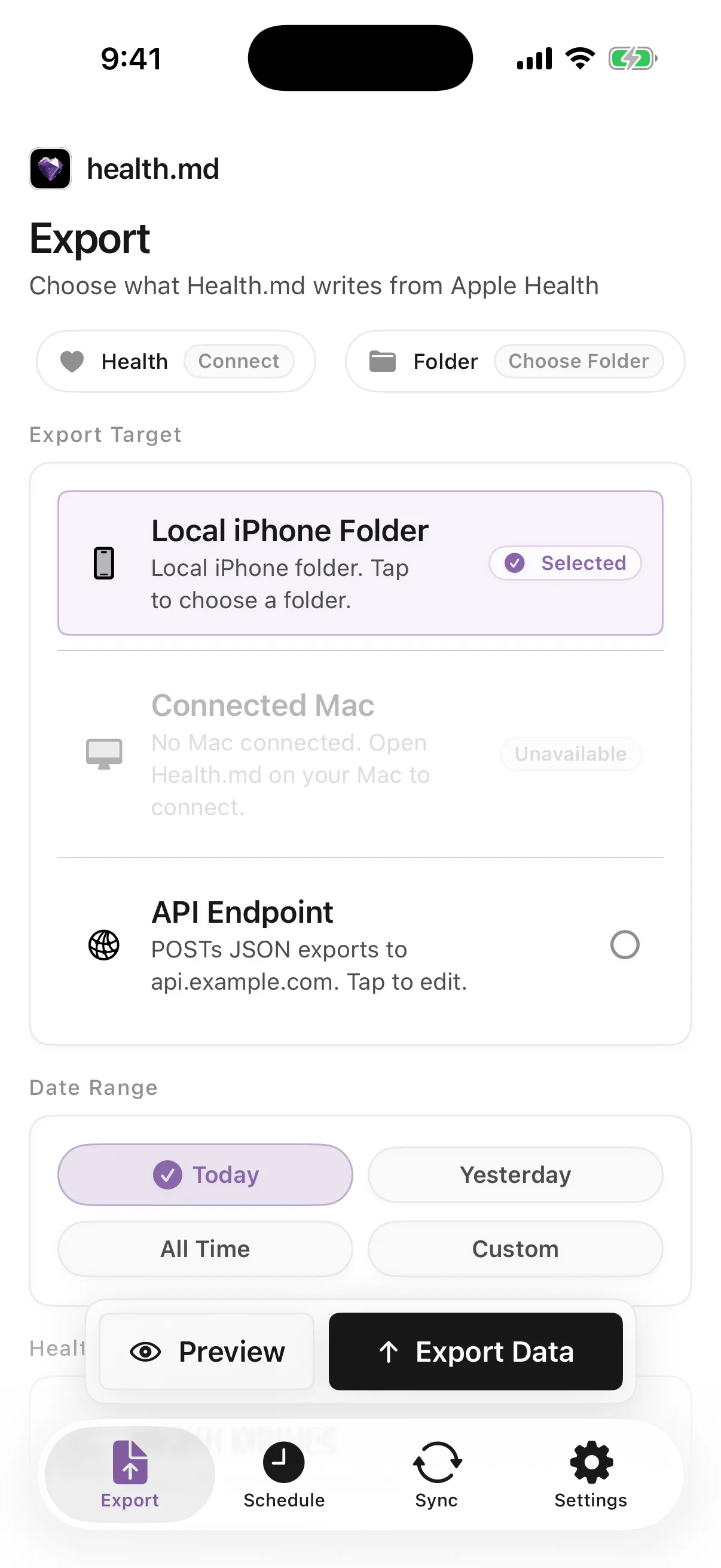
Wenn Sie das Onboarding bereits abgeschlossen haben, öffnen Sie den Tab Export und vergewissern Sie sich, dass Apple Health und der lokale Ordner bereit sind. Ersetzen Sie ein fehlendes oder nicht erreichbares Ziel über die Ordnerauswahl.
2. Kleinen Export auswählen
Abschnitt betitelt „2. Kleinen Export auswählen“Im Tab „Export“:
- Wählen Sie Lokaler iPhone-Ordner als Ziel.
- Wählen Sie Gestern oder einen benutzerdefinierten Zeitraum von einem Tag.
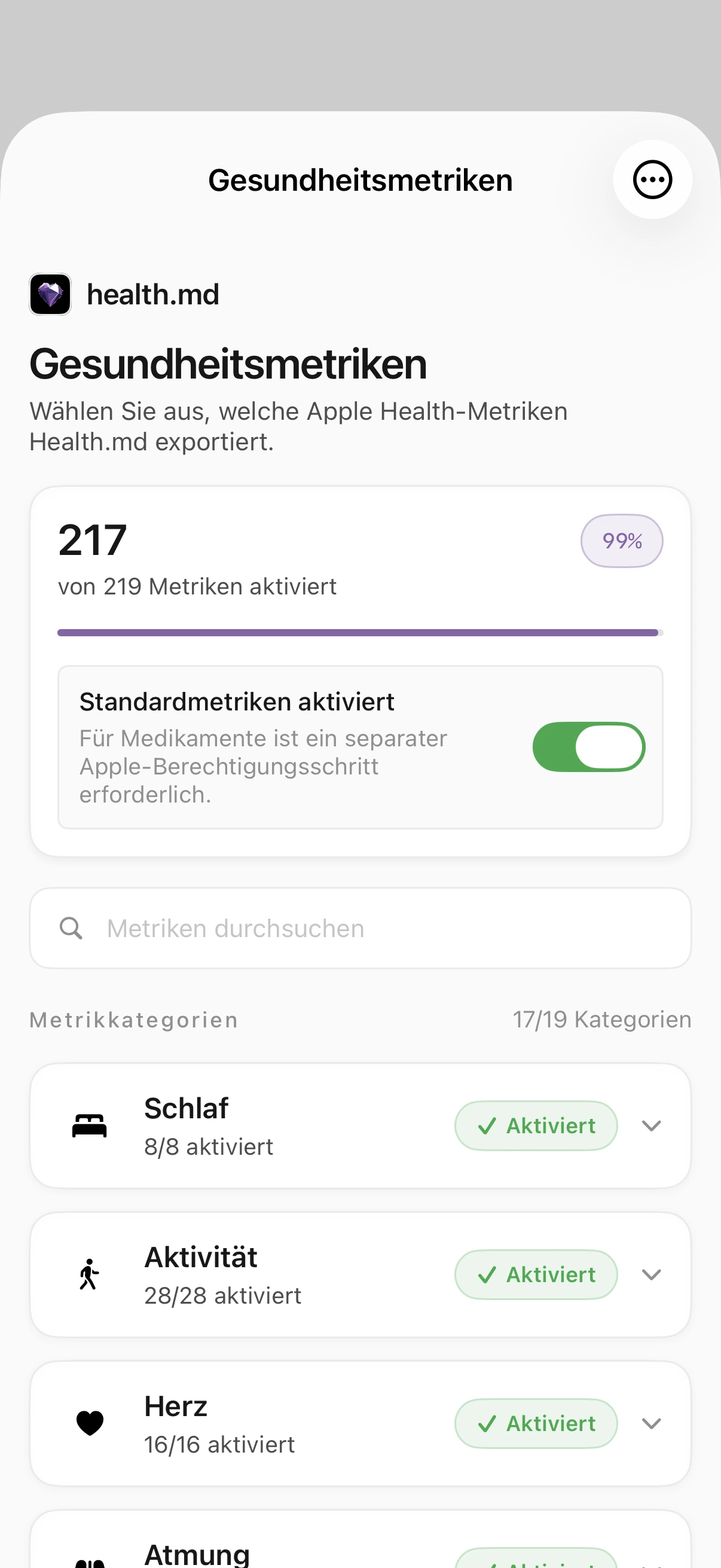
- Behalten Sie für den ersten Durchlauf die Standardauswahl der Metriken bei.
- Lassen Sie Markdown ausgewählt. Sie können CSV, JSON oder Obsidian Bases hinzufügen, nachdem der grundlegende Ablauf funktioniert.
Ein kurzer Zeitraum erleichtert es, Berechtigungen, leere Kategorien und Zielprobleme nachzuvollziehen. Außerdem vermeiden Sie so, eine lange laufende erste Anfrage fälschlich für einen fehlgeschlagenen Export zu halten.
3. Vor dem Schreiben Vorschau prüfen
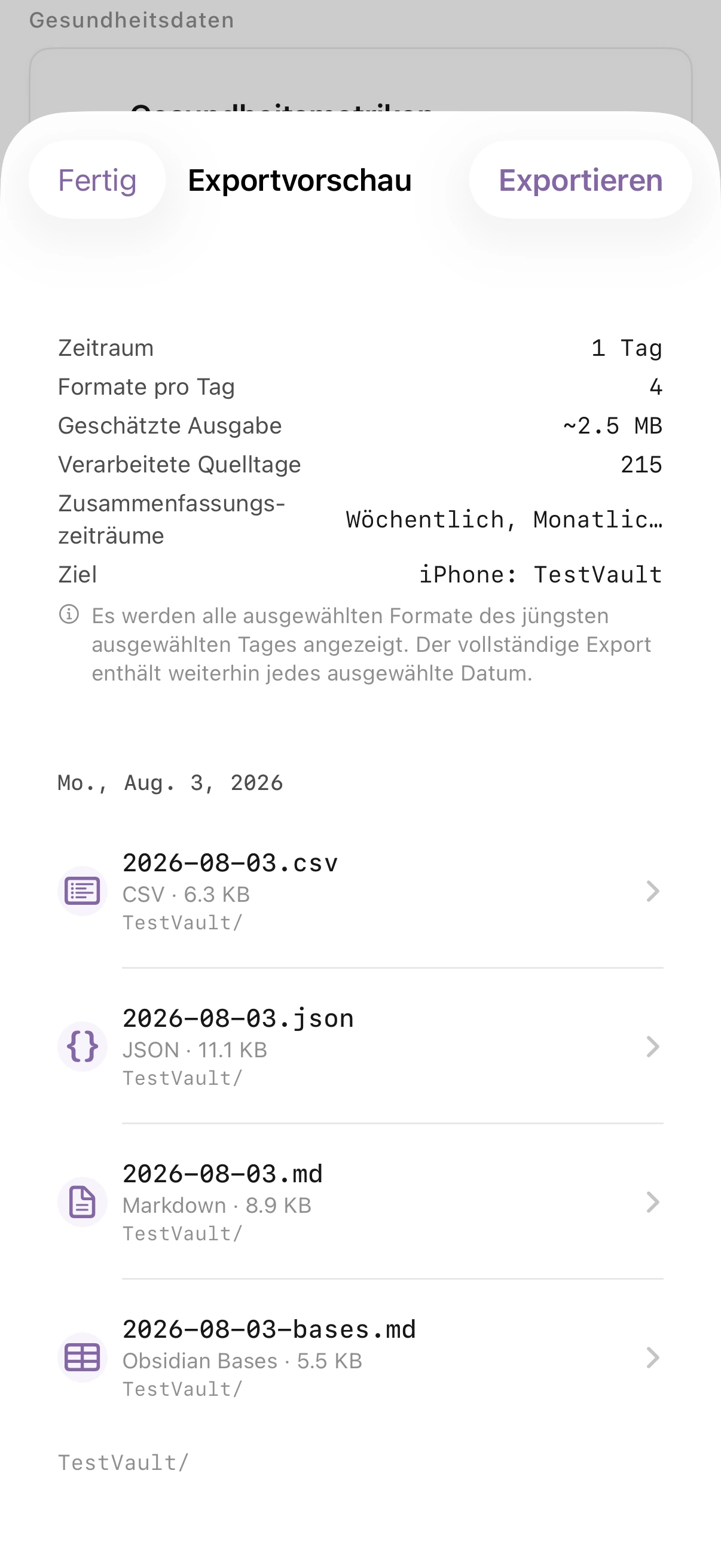
Abschnitt betitelt „3. Vor dem Schreiben Vorschau prüfen“Tippen Sie auf Vorschau. Die Vorschau benötigt Zugriff auf Apple Health, aber keinen beschreibbaren lokalen Ordner. Dadurch lässt sich ein Problem mit Leseberechtigungen von einem Problem mit Dateien unterscheiden.
Prüfen Sie, ob die Vorschau Folgendes zeigt:
- das angeforderte Datum;
- die erwarteten Metriknamen und Einheiten;
- ausdrücklich fehlende oder nicht verfügbare Werte statt erfundener Nullen;
- das ausgewählte Format und die Dateinamenstruktur.
Kehren Sie zum Tab „Export“ zurück, wenn Sie Datumsangaben, Metriken oder Formatierung anpassen müssen.
4. Exportieren und verifizieren
Abschnitt betitelt „4. Exportieren und verifizieren“Tippen Sie auf Daten exportieren. Wenn die Einrichtung unvollständig ist, nennt Health.md die fehlende Health- oder Ordneranforderung, statt unbemerkt einen teilweisen Schreibvorgang zu starten.
Nach Abschluss:
- Prüfen Sie im Ergebnis der App, welche Dateien geschrieben, übersprungen oder nicht geschrieben wurden.
- Öffnen Sie die App „Dateien“ und navigieren Sie zum ausgewählten Ordner.
- Öffnen Sie eine generierte Datei und prüfen Sie Datum, Einheiten und frontmatter.
- Bewahren Sie die Ergebnisdetails für die Fehlerbehebung auf; schließen Sie nicht allein daraus auf Erfolg, dass die Schaltfläche wieder in den Ruhezustand wechselt.
Probieren Sie einen Tag aus, von dem Sie wissen, dass er Aktivitäts- oder Schlafdaten enthält. Prüfen Sie anschließend die Health-Autorisierung und die Metrikauswahl. Ein autorisierter, aber leerer Zeitraum ist etwas anderes als ein Übertragungs- oder Schreibfehler.