
Eerste iPhone-export
Gebruik deze stappen om eerst een kleine, controleerbare export te maken voordat je meetwaarden, opmaak of automatisering aanpast. Health.md leest alleen de Apple Health-categorieën waarvoor iOS toestemming geeft en schrijft de gemaakte bestanden naar de map die je kiest.
De eerste export valt binnen het gratis tegoed. Planning en andere betaalde functies kun je later instellen.
Voordat je begint
Section titled “Voordat je begint”Je hebt het volgende nodig:
- Health.md in de App Store op een iPhone met Apple Health-gegevens;
- leestoegang tot ten minste één Apple Health-categorie;
- een schrijfbare bestemming in Bestanden, zoals iCloud Drive, Op mijn iPhone of een Obsidian-kluis.
Gebruik voor de kortste eerste uitvoering de standaardmeetwaarden en Markdown-uitvoer. Begin met Gisteren of een ander bereik van één dag, niet met je volledige geschiedenis.
1. De iPhone-configuratie voltooien
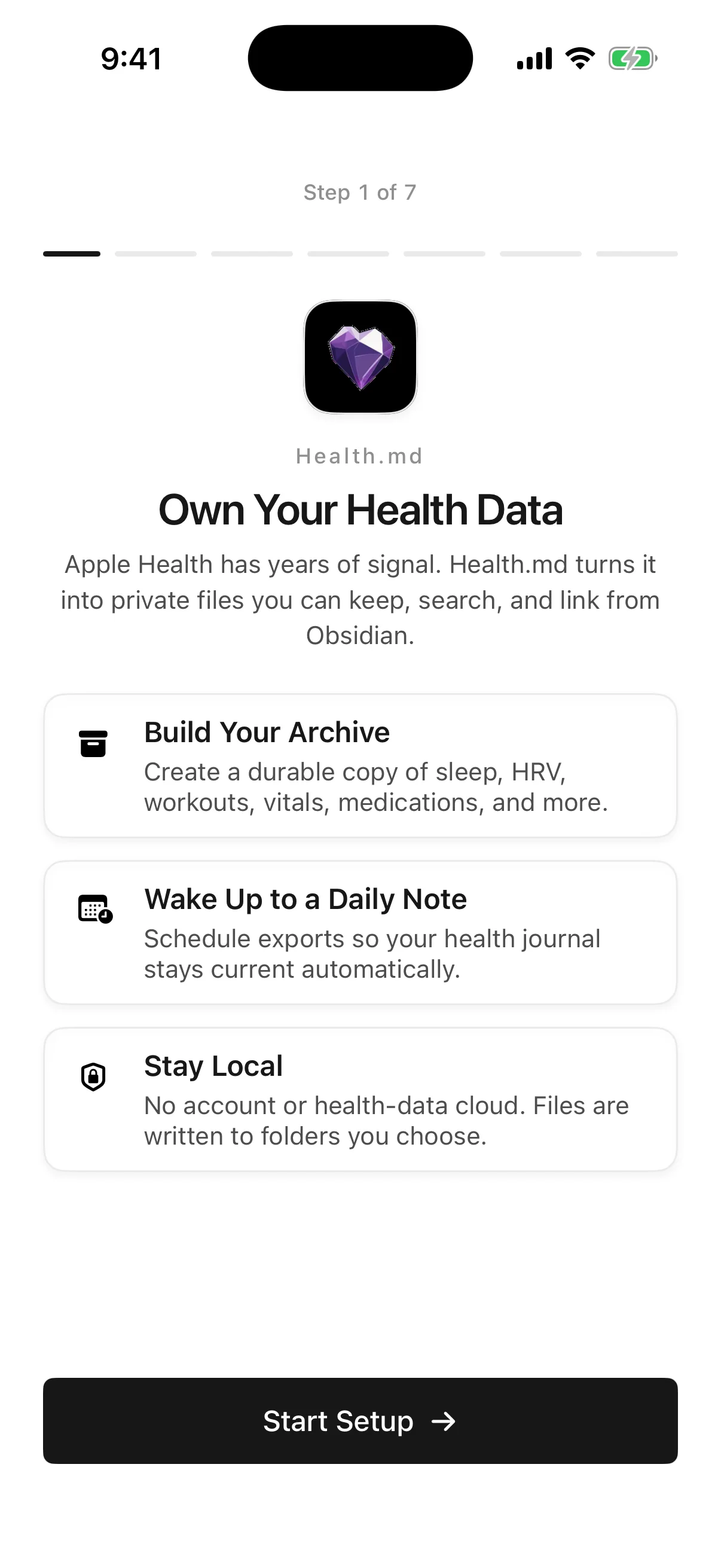
Section titled “1. De iPhone-configuratie voltooien”Tik bij de eerste start op Start Setup en doorloop de zeven onboardingstappen. Geef toegang tot de gewenste gezondheidscategorieën, bekijk de voorbeelduitvoer, kies een map in Bestanden en ga door tot Ready. Wanneer de ontgrendelingsstap verschijnt, kun je verder met het gratis tegoed.
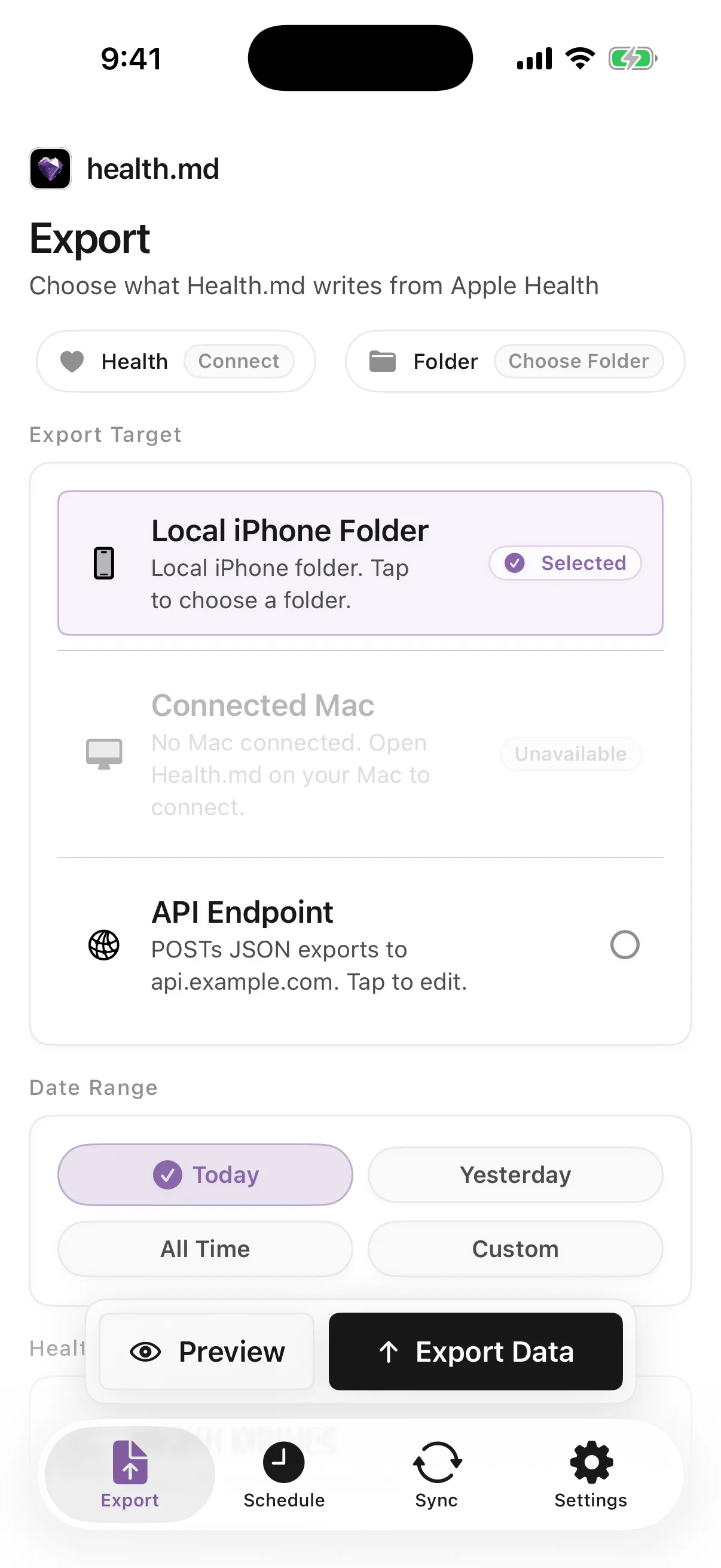
Heb je de onboarding al voltooid, open dan het tabblad Exporteren en controleer of Apple Health en de lokale map gereed zijn. Gebruik de mapknop om een ontbrekende of ontoegankelijke bestemming te vervangen.
2. Een kleine export kiezen
Section titled “2. Een kleine export kiezen”Op het tabblad Exporteren:
- Selecteer Lokale iPhone-map als bestemming.
- Kies Gisteren of een aangepast bereik van één dag.
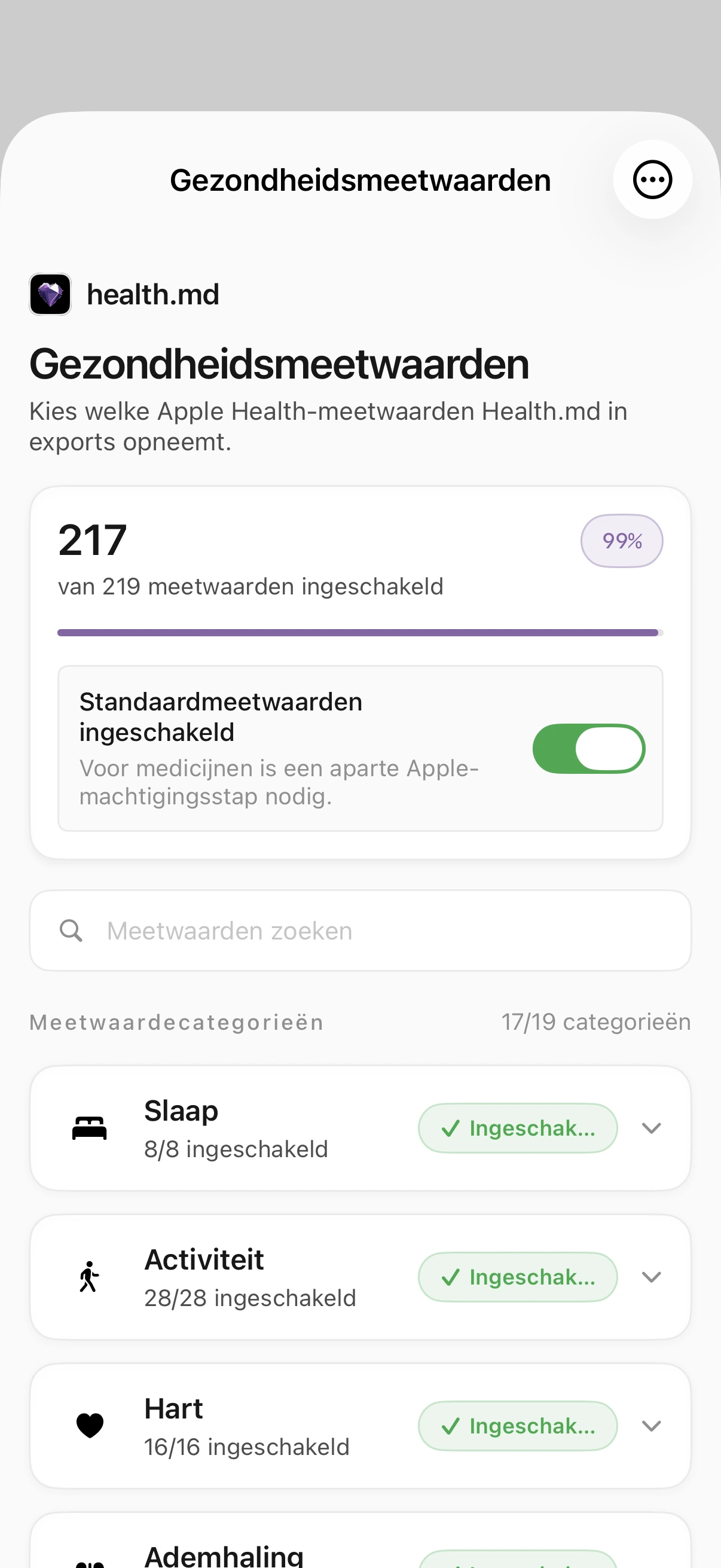
- Behoud voor deze eerste uitvoering de standaardselectie van meetwaarden.
- Laat Markdown geselecteerd. Voeg CSV, JSON of Obsidian Bases pas toe als het basisproces werkt.
Met een kort bereik zijn problemen met machtigingen, lege categorieën en bestemmingen eenvoudiger te begrijpen. Bovendien voorkom je dat je een langlopend eerste verzoek ten onrechte als mislukte export beschouwt.
3. Een voorbeeld bekijken voordat je schrijft
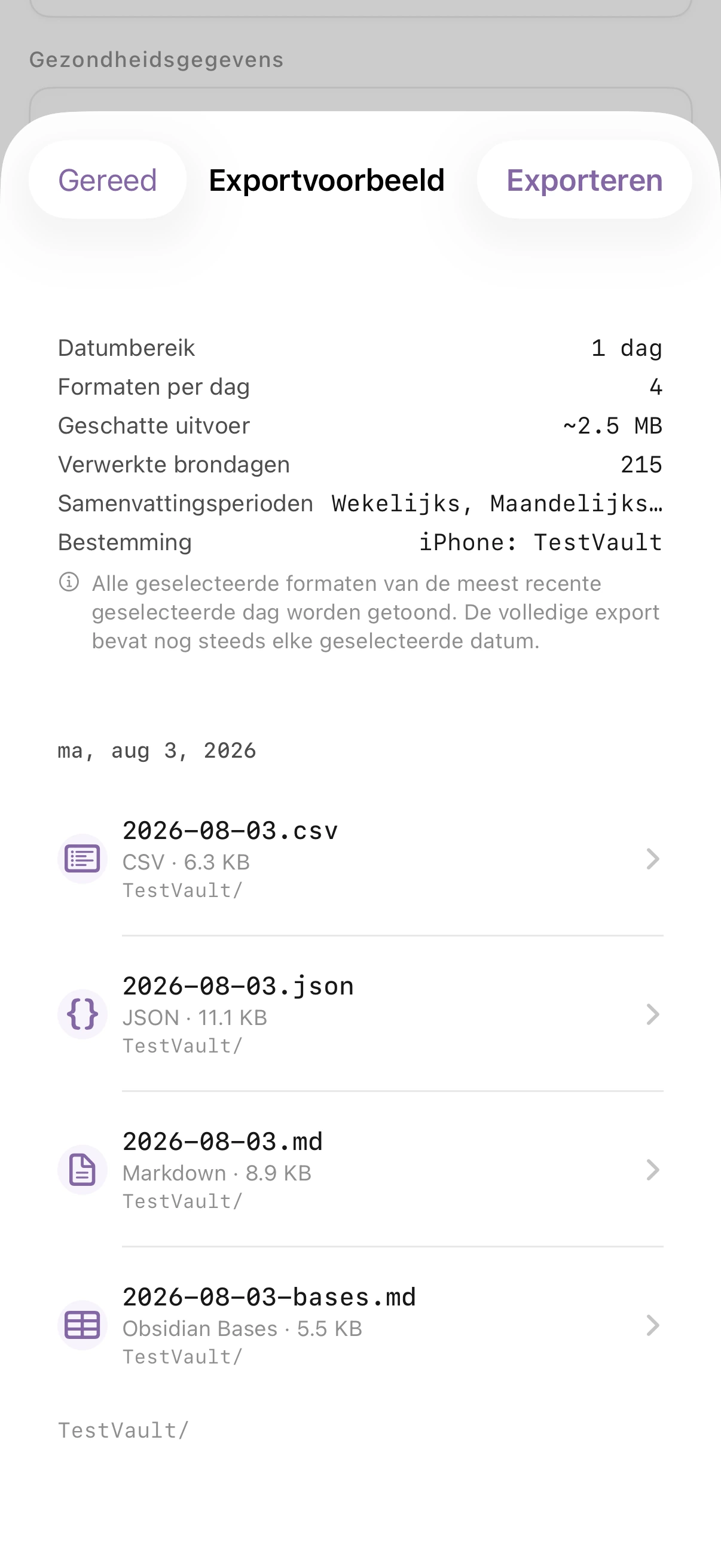
Section titled “3. Een voorbeeld bekijken voordat je schrijft”Tik op Voorbeeld. Voor een voorbeeld is toegang tot Apple Health nodig, maar geen schrijfbare lokale map. Zo kun je een probleem met leesrechten onderscheiden van een probleem met Bestanden.
Controleer of het voorbeeld het volgende toont:
- de gevraagde datum;
- de verwachte namen en eenheden van meetwaarden;
- expliciet ontbrekende of niet-beschikbare waarden in plaats van verzonnen nullen;
- het geselecteerde formaat en de structuur van de bestandsnaam.
Ga terug naar het tabblad Exporteren als je datums, meetwaarden of opmaak wilt aanpassen.
4. Exporteren en controleren
Section titled “4. Exporteren en controleren”Tik op Gegevens exporteren. Is de configuratie niet compleet, dan noemt Health.md de ontbrekende Health- of mapvereiste in plaats van ongemerkt een gedeeltelijke schrijfbewerking te starten.
Na voltooiing:
- Bekijk in de app welke bestanden zijn geschreven, overgeslagen of mislukt.
- Open de app Bestanden en ga naar de geselecteerde map.
- Open één gemaakt bestand en controleer de datum, eenheden en frontmatter.
- Bewaar de resultaatdetails als je een probleem onderzoekt. Neem niet aan dat de export is geslaagd alleen omdat de knop weer inactief is.
Probeer een dag waarvan je weet dat die activiteits- of slaapgegevens bevat. Controleer daarna de Health-toegang en selectie van meetwaarden. Een leeg, toegestaan bereik is iets anders dan een transport- of schrijffout.