
Prima esportazione da iPhone
Segui questa procedura per produrre un’esportazione piccola e verificabile prima di modificare metriche, formattazione o automazione. Health.md legge esclusivamente le categorie di Apple Health autorizzate da iOS e scrive i file generati nella cartella scelta.
La prima esportazione rientra nella disponibilità gratuita. L’esportazione programmata e le altre funzionalità a pagamento possono essere configurate in seguito.
Prima di iniziare
Sezione intitolata “Prima di iniziare”Occorrono:
- Health.md su App Store installato su un iPhone che contiene dati di Apple Health;
- l’autorizzazione a leggere almeno una categoria di Apple Health;
- una destinazione scrivibile in File, come iCloud Drive, Su iPhone o un vault di Obsidian.
Per una prima esecuzione più rapida, mantieni le metriche predefinite e l’output Markdown. Inizia con Ieri o con un altro intervallo di un giorno, anziché con tutta la cronologia disponibile.
1. Completa la configurazione su iPhone
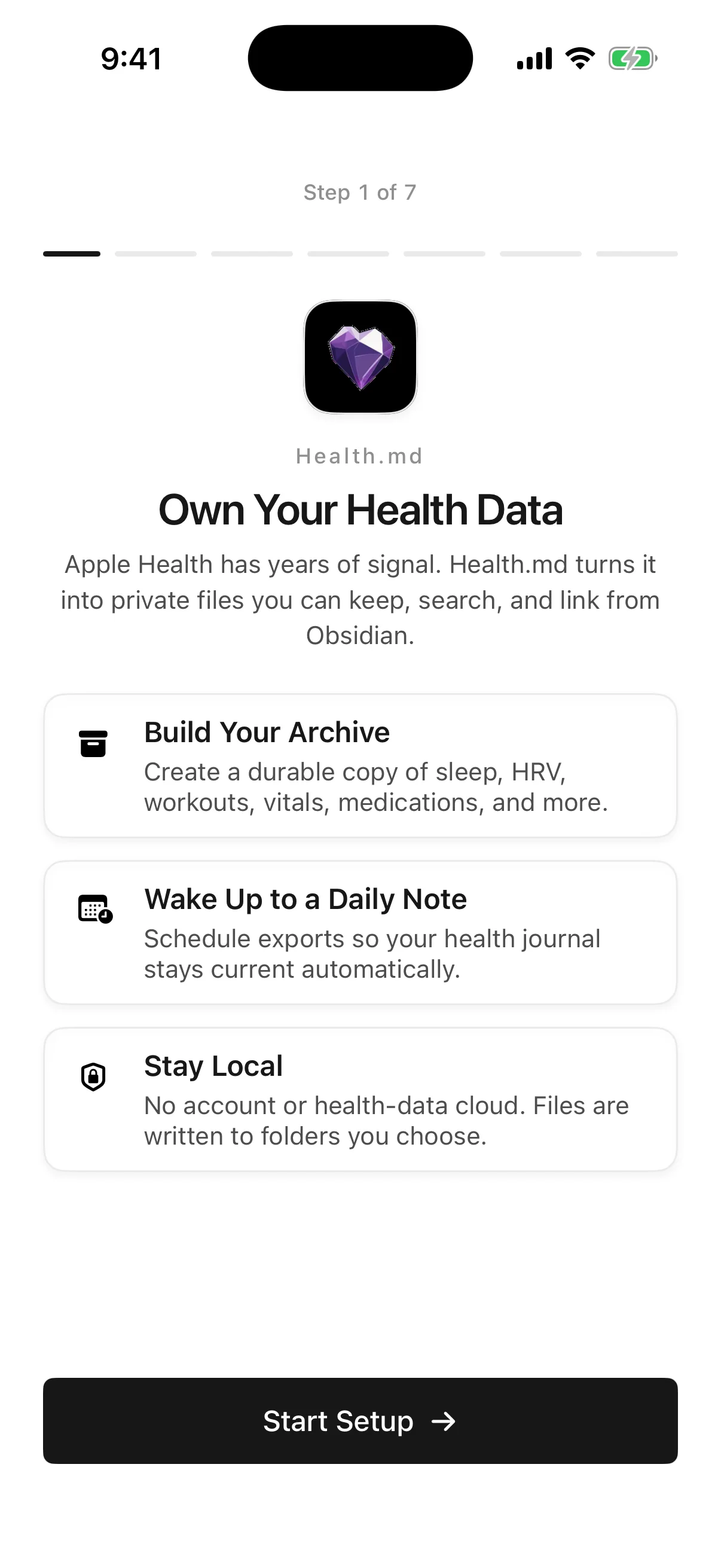
Sezione intitolata “1. Completa la configurazione su iPhone”Al primo avvio, tocca Avvia configurazione e completa i sette passaggi iniziali. Autorizza le categorie di dati sanitari desiderate, esamina l’output di esempio, scegli una cartella in File e prosegui fino a Pronto. Quando compare il passaggio per lo sblocco, puoi continuare con la disponibilità gratuita.
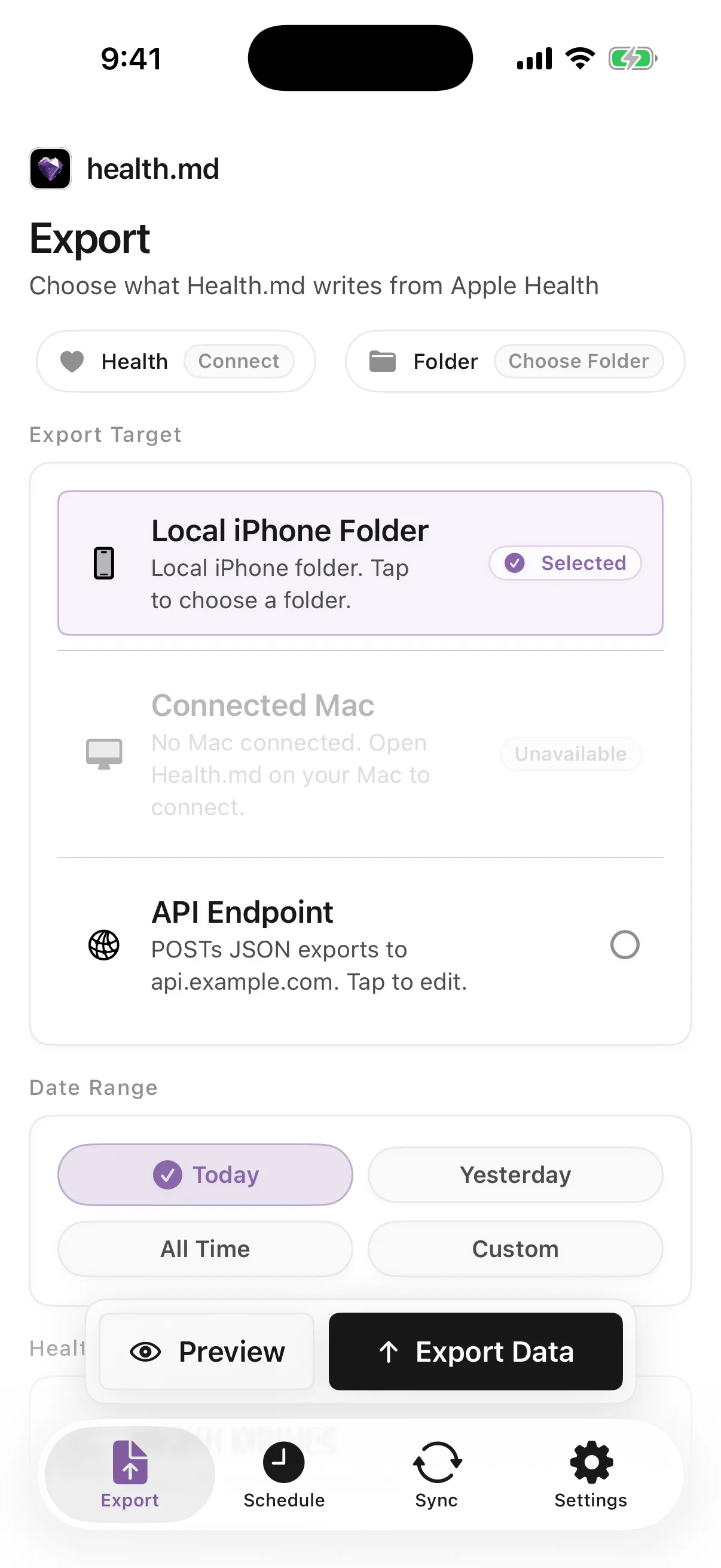
Se hai già completato la configurazione iniziale, apri il pannello Esportazione e verifica che Apple Health e la cartella locale siano pronti. Usa il controllo della cartella per sostituire una destinazione mancante o non accessibile.
2. Scegli una piccola esportazione
Sezione intitolata “2. Scegli una piccola esportazione”Nel pannello Esportazione:
- Seleziona Cartella locale su iPhone come destinazione.
- Scegli Ieri o un intervallo personalizzato di un giorno.
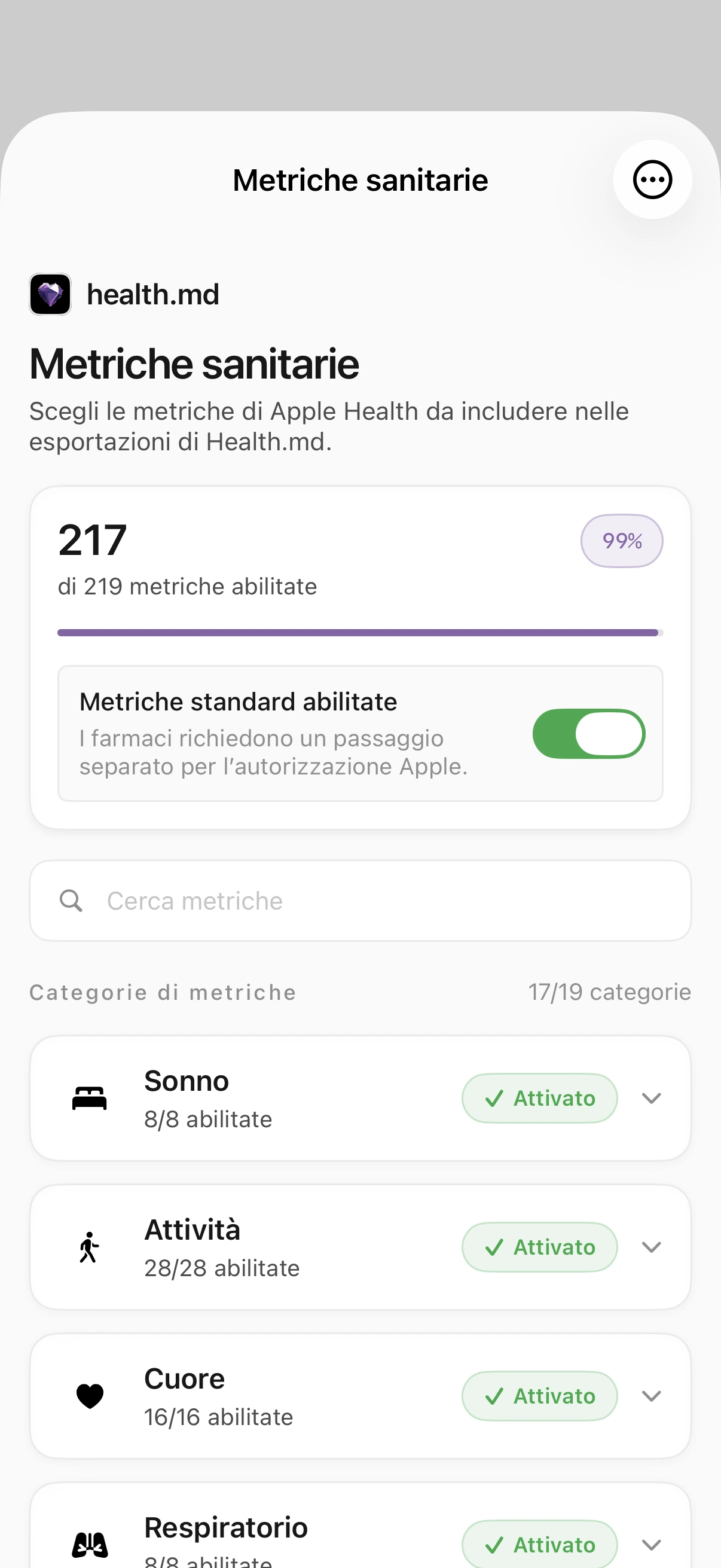
- Mantieni la selezione predefinita delle metriche per la prima esecuzione.
- Mantieni selezionato Markdown. Potrai aggiungere CSV, JSON o Obsidian Bases dopo aver verificato il corretto funzionamento del percorso di base.
Un intervallo breve rende più semplici da comprendere i problemi relativi alle autorizzazioni, alle categorie vuote e alla destinazione. Evita inoltre di scambiare una prima richiesta di lunga durata per un’esportazione non riuscita.
3. Visualizza l’anteprima prima della scrittura
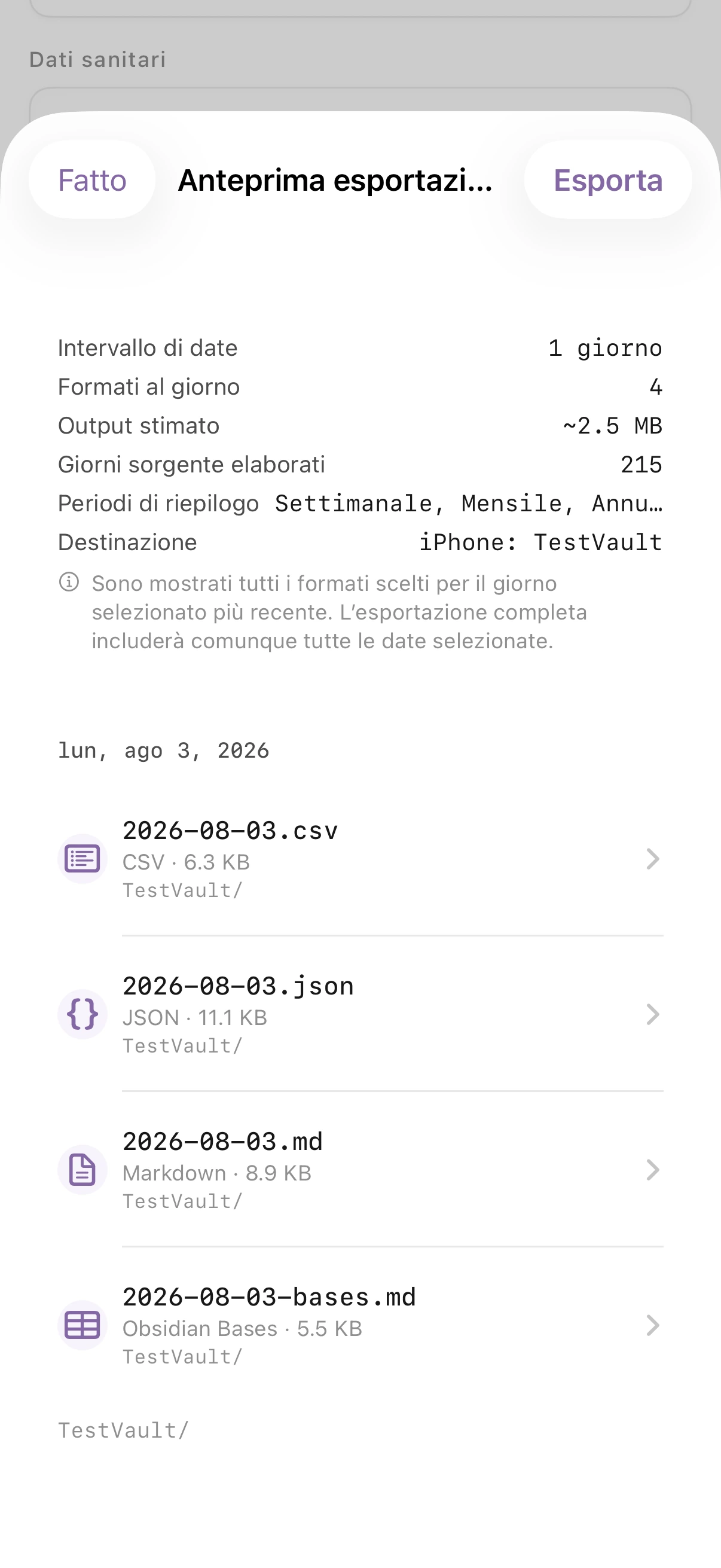
Sezione intitolata “3. Visualizza l’anteprima prima della scrittura”Tocca Anteprima. L’anteprima richiede l’accesso ad Apple Health, ma non necessita di una cartella locale scrivibile; è quindi utile per distinguere un problema di autorizzazione alla lettura da un problema relativo a File.
Verifica che l’anteprima mostri:
- la data richiesta;
- i nomi e le unità previsti per le metriche;
- valori mancanti o non disponibili indicati esplicitamente, anziché zeri inventati;
- il formato selezionato e la struttura del nome file.
Torna al pannello Esportazione se devi modificare date, metriche o formattazione.
4. Esporta e verifica
Sezione intitolata “4. Esporta e verifica”Tocca Esporta dati. Se la configurazione è incompleta, Health.md indica il requisito mancante relativo a Health o alla cartella, anziché avviare silenziosamente una scrittura parziale.
Al termine:
- Esamina il risultato nell’app per controllare i file scritti, ignorati o non riusciti.
- Apri l’app File e raggiungi la cartella selezionata.
- Apri uno dei file generati e verificane la data, le unità e il frontmatter.
- Conserva i dettagli del risultato per la risoluzione dei problemi; non presumere che l’operazione sia riuscita solo perché il pulsante è tornato allo stato inattivo.
Prova un giorno in cui sai che sono presenti dati relativi all’attività o al sonno, quindi verifica l’autorizzazione di Health e la selezione delle metriche. Un intervallo autorizzato ma vuoto è diverso da un errore di trasferimento o scrittura.