
첫 iPhone 내보내기
측정 항목, 형식 또는 자동화를 변경하기 전에 이 안내에 따라 작고 검증 가능한 내보내기를 생성하세요. Health.md는 iOS에서 승인한 Apple Health 카테고리만 읽고 생성된 파일을 선택한 폴더에 저장합니다.
첫 내보내기는 무료 허용량으로 이용할 수 있습니다. 예약 및 기타 유료 기능은 나중에 구성할 수 있습니다.
시작하기 전에
섹션 제목: “시작하기 전에”다음이 필요합니다.
- Apple Health 데이터가 있는 iPhone에 설치된 App Store의 Health.md
- 하나 이상의 Apple Health 카테고리를 읽을 수 있는 권한
- iCloud Drive, 나의 iPhone 또는 Obsidian 보관함과 같이 쓰기 가능한 파일 대상 폴더
가장 빠르게 처음 실행하려면 기본 측정 항목과 Markdown 출력을 유지하세요. 사용 가능한 전체 기록 대신 어제 또는 하루짜리 다른 기간으로 시작하세요.
1. iPhone 설정 완료하기
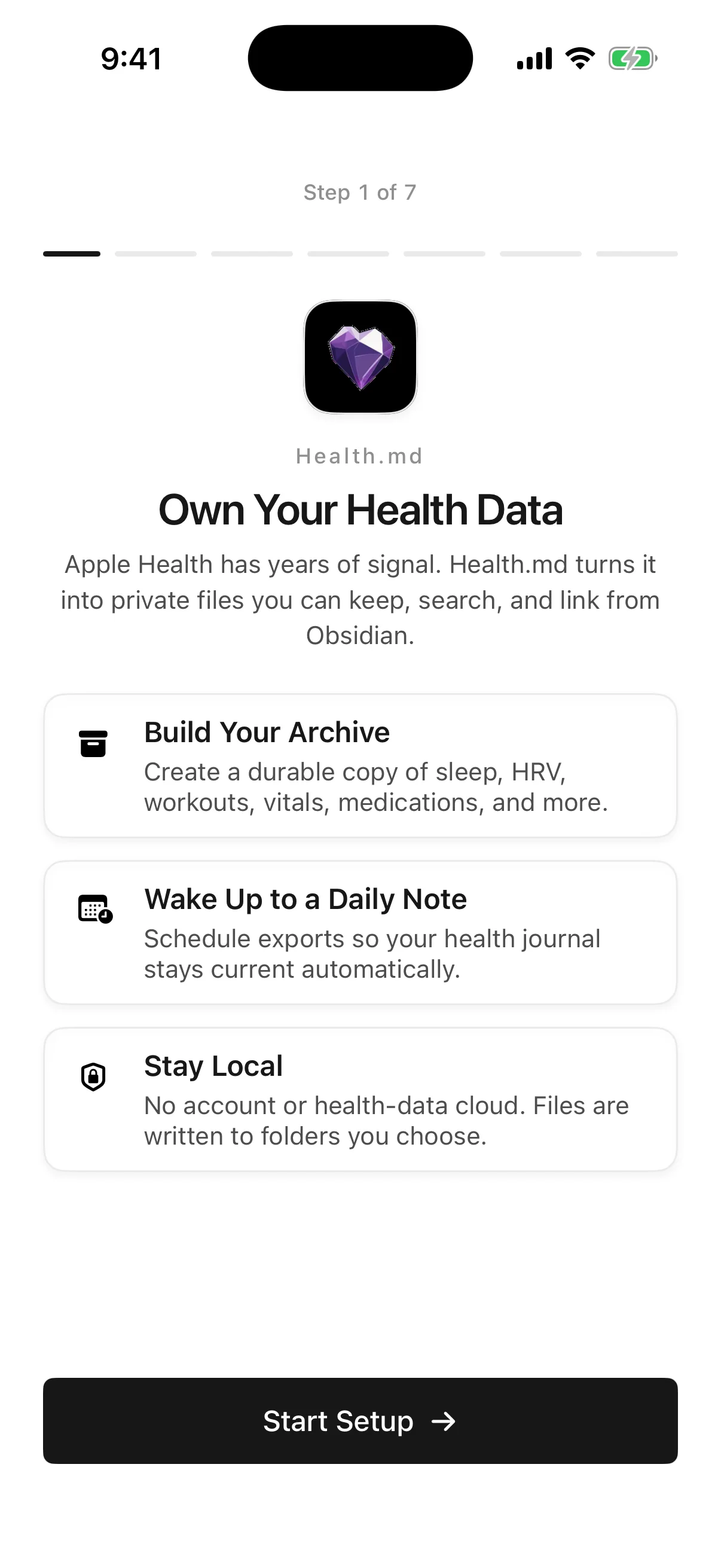
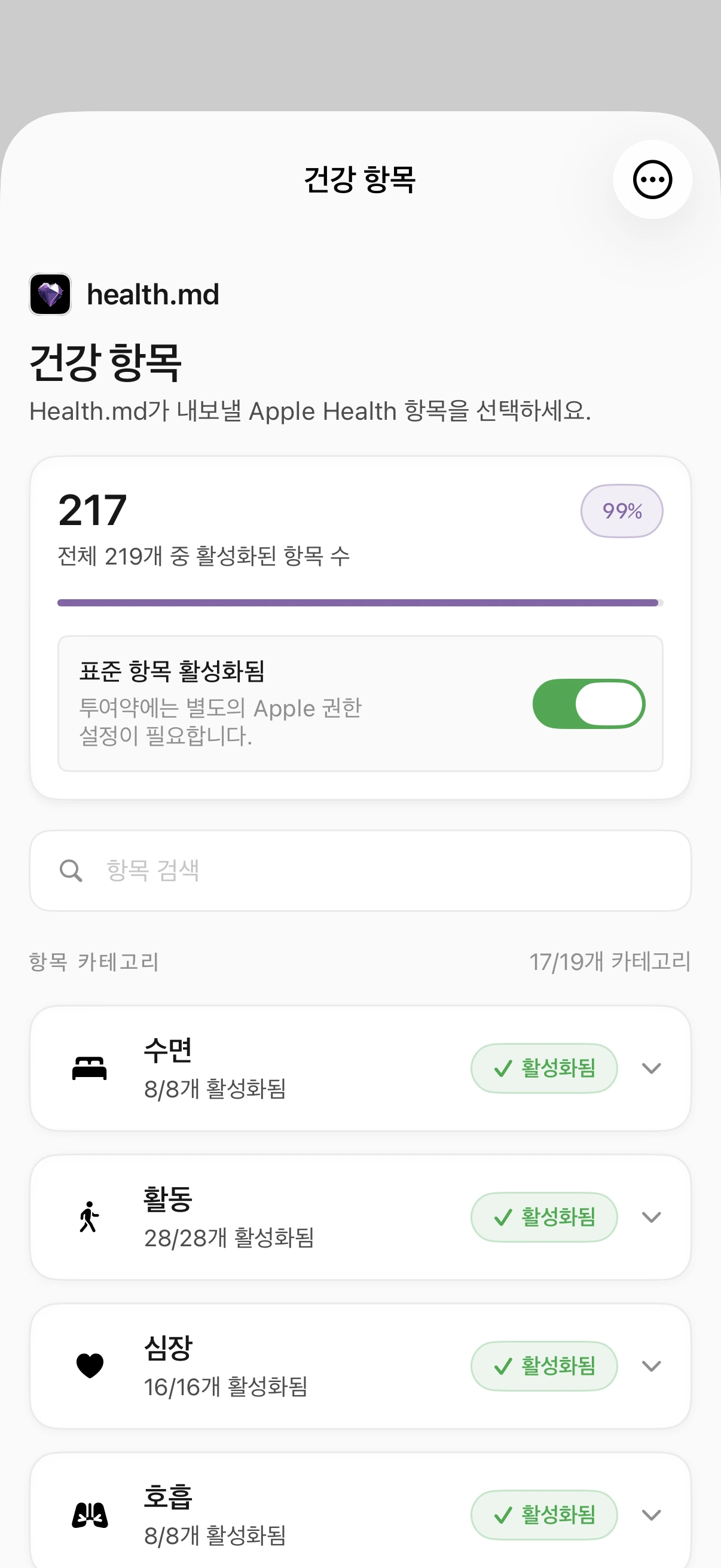
섹션 제목: “1. iPhone 설정 완료하기”처음 실행할 때 설정 시작을 탭하고 7단계 온보딩을 완료하세요. 원하는 건강 카테고리의 접근을 허용하고, 샘플 출력을 검토하고, 파일 앱에서 폴더를 선택한 다음 준비 완료 단계까지 계속 진행하세요. 잠금 해제 단계가 나타나면 무료 허용량으로 계속할 수 있습니다.
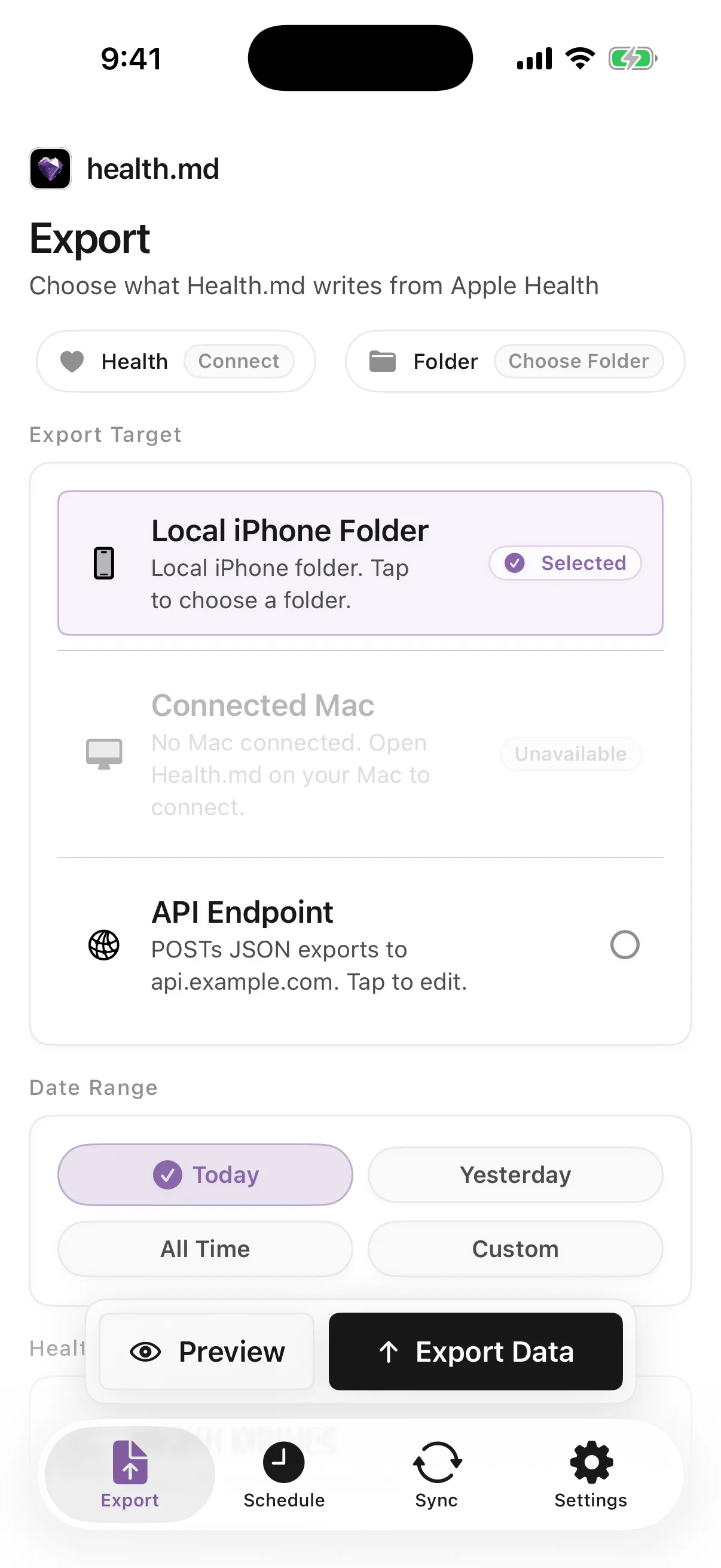
온보딩을 이미 완료했다면 내보내기 탭을 열고 Apple Health와 로컬 폴더가 준비되었는지 확인하세요. 폴더 컨트롤을 사용하여 없거나 접근할 수 없는 대상 폴더를 교체하세요.
2. 소규모 내보내기 선택하기
섹션 제목: “2. 소규모 내보내기 선택하기”내보내기 탭에서 다음을 수행하세요.
- 대상으로 iPhone 로컬 폴더를 선택합니다.
- 어제 또는 하루짜리 사용자 지정 기간을 선택합니다.
- 첫 실행에서는 기본 측정 항목 선택을 유지합니다.
- Markdown을 선택한 상태로 유지합니다. 기본 경로가 정상적으로 작동한 후 CSV, JSON 또는 Obsidian Bases를 추가할 수 있습니다.
짧은 기간을 사용하면 권한, 비어 있는 카테고리 및 대상 폴더 문제를 더 쉽게 이해할 수 있습니다. 또한 오래 실행되는 첫 요청을 실패한 내보내기로 오인하는 일을 방지할 수 있습니다.
3. 작성하기 전에 미리보기
섹션 제목: “3. 작성하기 전에 미리보기”미리보기를 탭하세요. 미리보기에는 Apple Health 접근 권한이 필요하지만 쓰기 가능한 로컬 폴더는 필요하지 않으므로, 읽기 권한 문제와 파일 문제를 구분하는 데 유용합니다.
미리보기에 다음 항목이 표시되는지 확인하세요.
- 요청한 날짜
- 예상한 측정 항목 이름과 단위
- 임의의 0으로 채우지 않고 명시한 누락 또는 사용 불가 상태
- 선택한 형식과 파일 이름 구조
날짜, 측정 항목 또는 형식을 조정해야 한다면 내보내기 탭으로 돌아가세요.

4. 내보내고 확인하기
섹션 제목: “4. 내보내고 확인하기”데이터 내보내기를 탭하세요. 설정이 완료되지 않았다면 Health.md는 파일을 부분적으로 쓰기 시작하지 않고 누락된 건강 또는 폴더 요구 사항을 알려 줍니다.
완료 후 다음을 수행하세요.
- 앱 내 결과에서 파일별 작성, 건너뜀 및 실패 상태를 검토합니다.
- 파일 앱을 열고 선택한 폴더로 이동합니다.
- 생성된 파일 하나를 열고 날짜, 단위 및 프론트매터를 확인합니다.
- 문제 해결 시 결과 세부 정보를 보관하세요. 버튼이 유휴 상태로 돌아온 것만으로 성공했다고 판단하지 마세요.
활동 또는 수면 데이터가 있다고 알고 있는 날짜를 선택한 다음 건강 접근 권한과 측정 항목 선택을 검토하세요. 접근이 허용된 기간에 데이터가 없는 것과 전송 또는 쓰기 실패는 서로 다릅니다.