
Premier export depuis l’iPhone
Suivez ce guide pour créer un export limité et vérifiable avant de modifier les métriques, le format ou l’automatisation. Health.md lit uniquement les catégories Apple Health autorisées par iOS et écrit les fichiers générés dans le dossier de votre choix.
Le premier export est compris dans le quota gratuit. Vous pourrez configurer plus tard la planification et les autres fonctionnalités payantes.
Avant de commencer
Section intitulée « Avant de commencer »Vous avez besoin des éléments suivants :
- Health.md sur l’App Store installé sur un iPhone contenant des données Apple Health ;
- l’autorisation de lire au moins une catégorie Apple Health ;
- une destination accessible en écriture dans Fichiers, comme iCloud Drive, Sur mon iPhone ou un coffre Obsidian.
Pour que le premier essai soit aussi court que possible, conservez les métriques par défaut et le format Markdown. Commencez par Hier ou une autre plage d’une seule journée plutôt que par tout l’historique disponible.
1. Terminez la configuration de l’iPhone
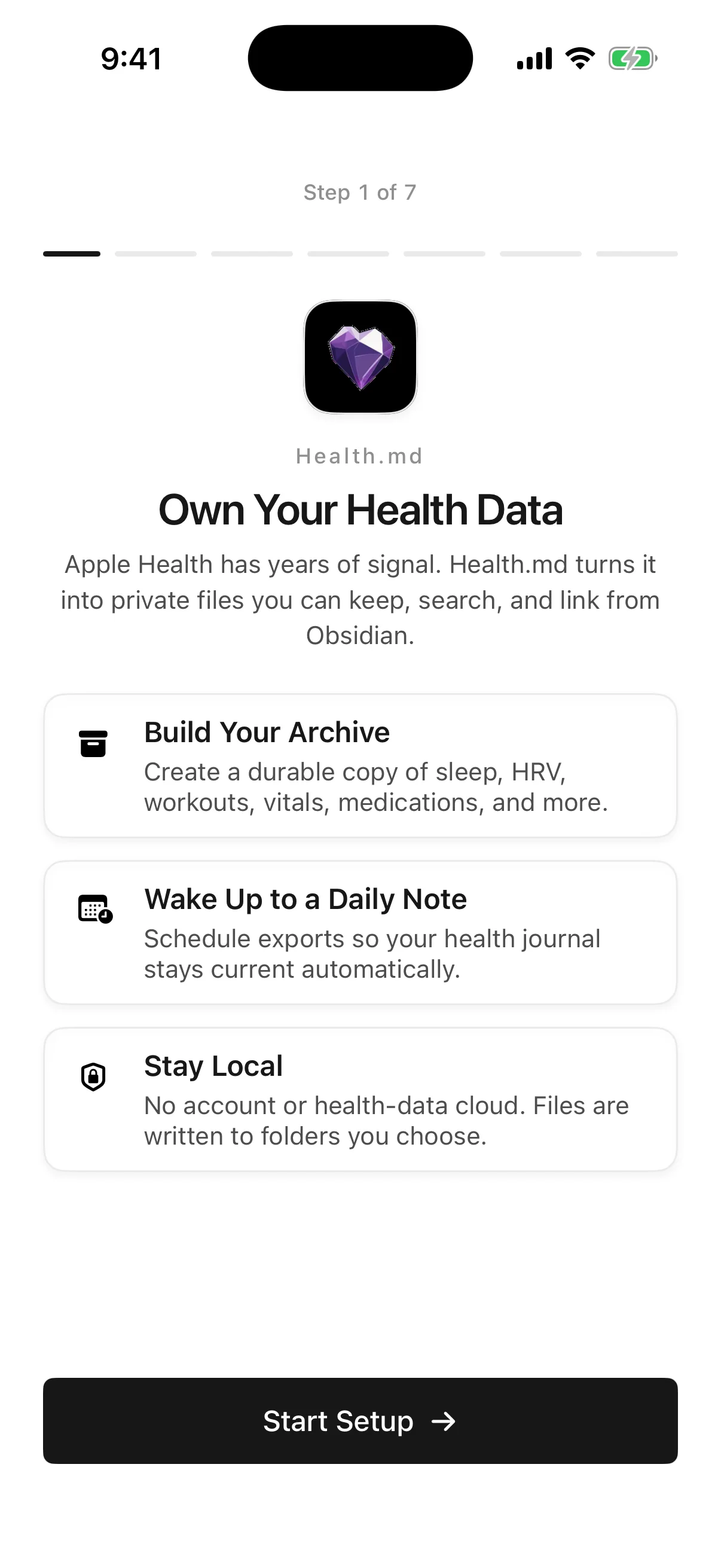
Section intitulée « 1. Terminez la configuration de l’iPhone »Au premier lancement, touchez Start Setup (« Commencer la configuration ») et suivez les sept étapes de prise en main. Autorisez les catégories de santé souhaitées, examinez l’exemple de résultat, choisissez un dossier dans Fichiers et poursuivez jusqu’à l’étape Ready (« Prêt »). Lorsque l’étape de déverrouillage apparaît, vous pouvez continuer avec le quota gratuit.
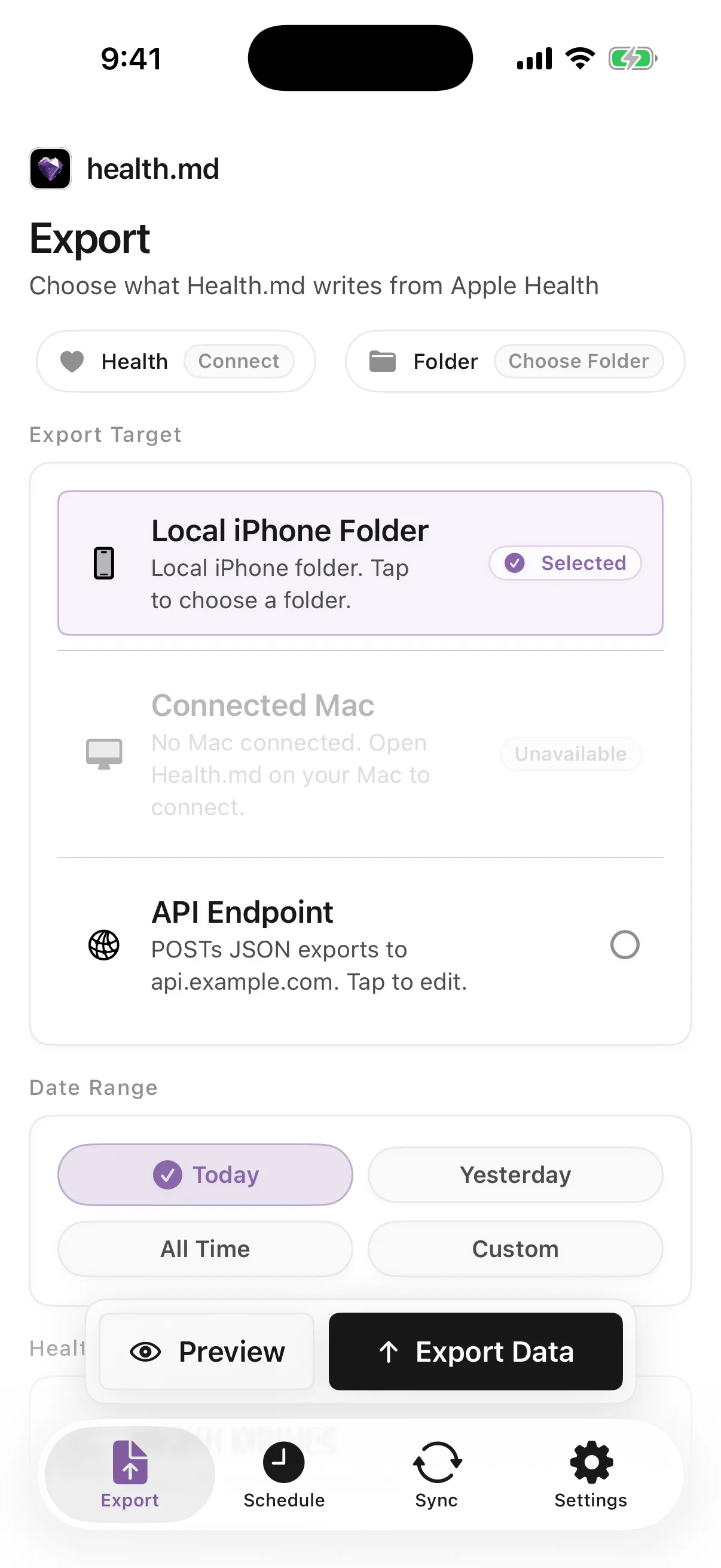
Si vous avez déjà terminé la prise en main, ouvrez l’onglet Exporter et vérifiez qu’Apple Health et le dossier local sont prêts. Utilisez le sélecteur de dossier pour remplacer une destination manquante ou inaccessible.
2. Choisissez un export limité
Section intitulée « 2. Choisissez un export limité »Dans l’onglet Exporter :
- Sélectionnez Dossier local de l’iPhone comme destination.
- Choisissez Hier ou une plage personnalisée d’une seule journée.
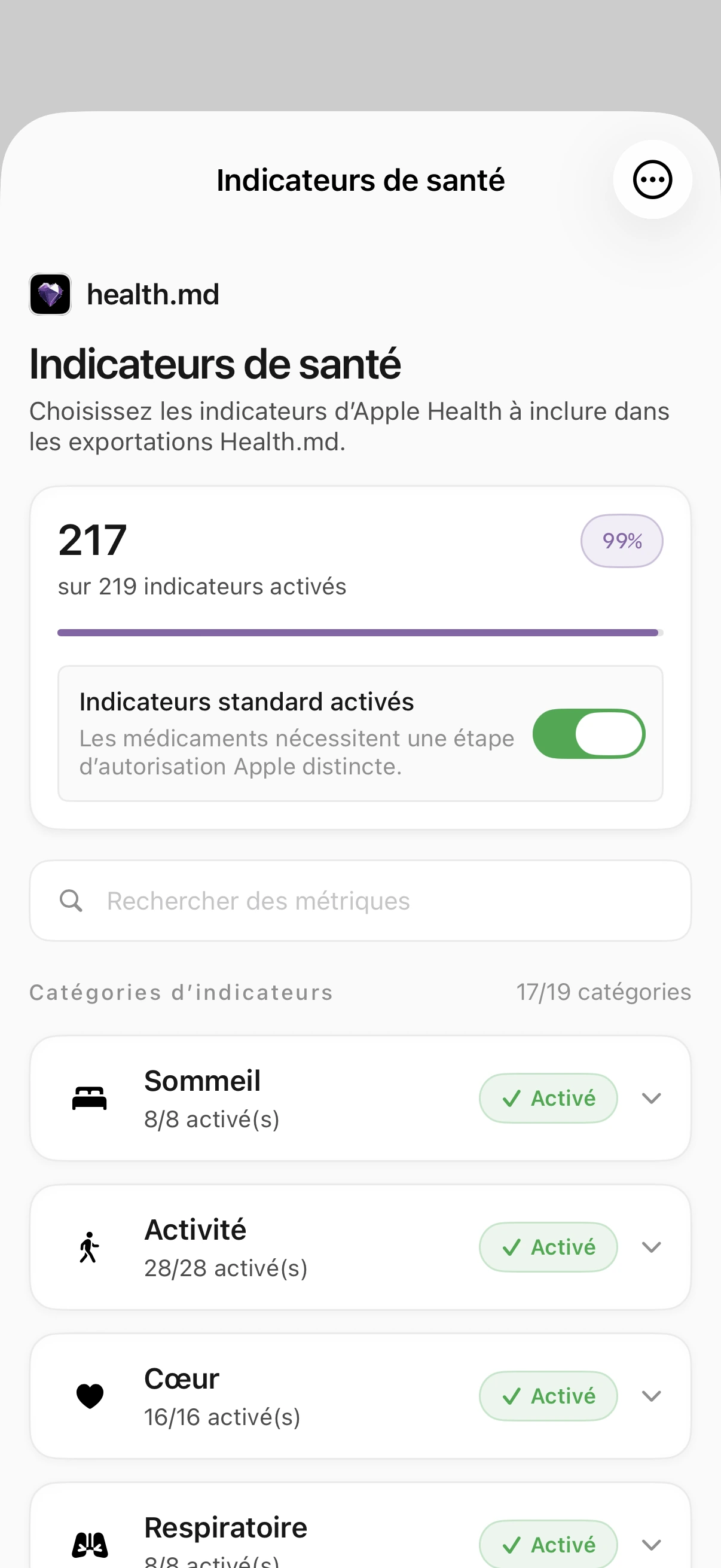
- Conservez la sélection de métriques par défaut pour le premier essai.
- Gardez Markdown sélectionné. Vous pourrez ajouter CSV, JSON ou Obsidian Bases lorsque le parcours de base fonctionnera.
Une plage courte facilite l’identification des problèmes d’autorisation, de catégories vides ou de destination. Elle évite aussi de confondre la durée d’une première requête avec un échec d’export.
3. Prévisualisez avant d’écrire
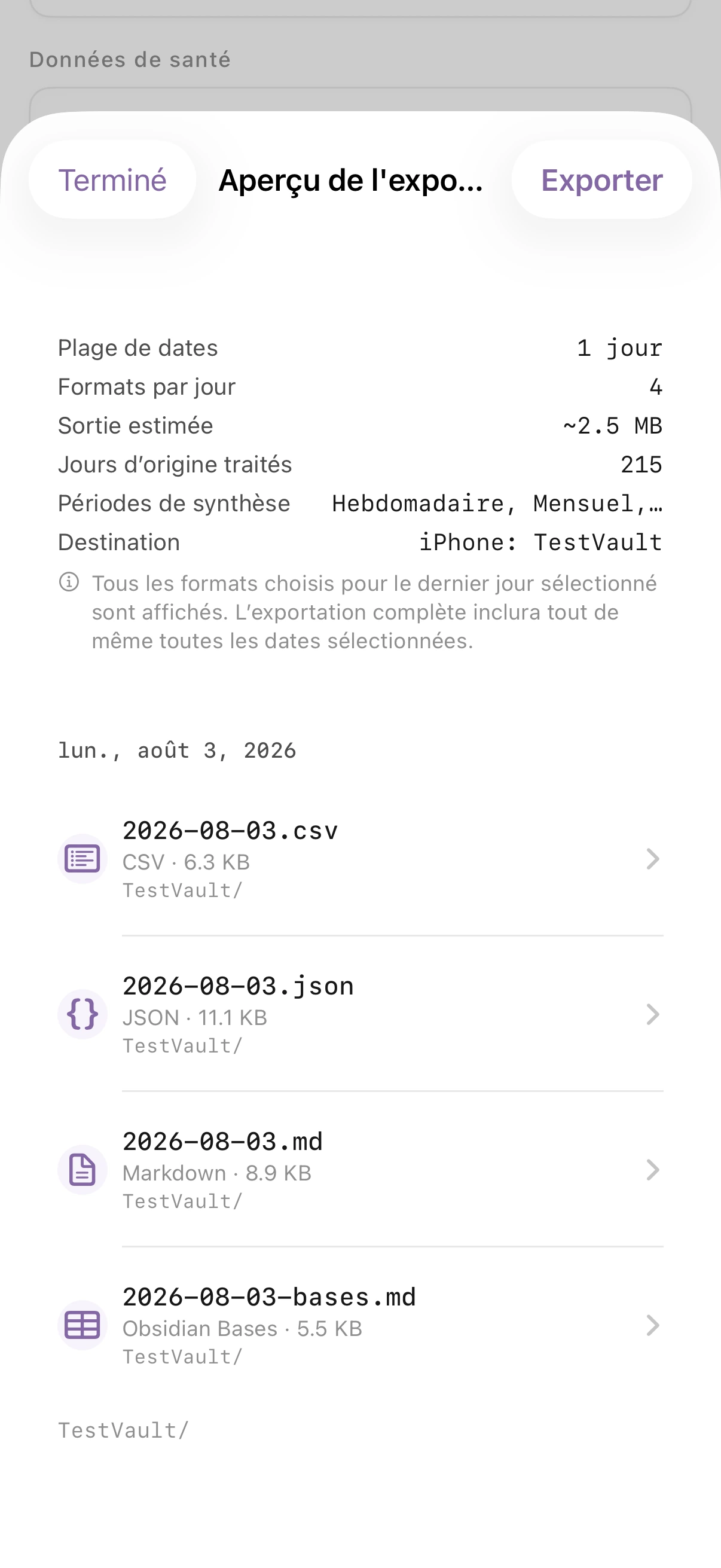
Section intitulée « 3. Prévisualisez avant d’écrire »Touchez Aperçu. L’aperçu nécessite l’accès à Apple Health, mais pas de dossier local accessible en écriture. Il permet donc de distinguer un problème d’autorisation de lecture d’un problème lié à Fichiers.
Vérifiez que l’aperçu affiche :
- la date demandée ;
- les noms et unités de métriques attendus ;
- l’indication explicite des valeurs manquantes ou indisponibles, plutôt que des zéros inventés ;
- le format et la structure de nom de fichier sélectionnés.
Revenez à l’onglet Exporter si vous devez ajuster les dates, les métriques ou le format.
4. Exportez et vérifiez
Section intitulée « 4. Exportez et vérifiez »Touchez Exporter les données. Si la configuration est incomplète, Health.md indique l’autorisation Health ou le dossier manquant au lieu de commencer silencieusement une écriture partielle.
Une fois l’opération terminée :
- Consultez dans l’application le nombre de fichiers écrits, ignorés ou en échec.
- Ouvrez l’application Fichiers et accédez au dossier sélectionné.
- Ouvrez un fichier généré et vérifiez sa date, ses unités et son frontmatter.
- Conservez les détails du résultat pour le dépannage ; ne concluez pas à la réussite de l’opération simplement parce que le bouton est redevenu inactif.
Essayez un jour qui contient, à votre connaissance, des données d’activité ou de sommeil, puis vérifiez les autorisations Health et la sélection des métriques. Une plage autorisée mais vide est différente d’un échec de transfert ou d’écriture.